
Het zou voor de hand liggen om de benodigde cijferreeks, in ons geval is dat van 1 tot 1500, te prepareren in Excel en als tekstbestand te importeren in InDesign. Een andere mogelijkheid is om de datamerge-functie (Gegevenssamenvoeging heet dat in InDesign) van InDesign te gebruiken om de mix te maken van nummers en opmaak. Maar dat doen we allemaal niet: we maken in deze workshop gebruik van de ingebouwde numeroteur van InDesign.
TIJD Een half uur
NIVEAU Kennis van InDesign CC
VEREIST InDesign CC

- Je kent ze misschien uit de drukkerij of uit de kantooromgeving: een numeroteur is een apparaatje waarmee je een unieke, meestal oplopende, nummering kunt aanbrengen op drukwerk, officiële stukken etc. In deze workshop gebruik je de numeroteur van InDesign om een serie entreekaarten van unieke nummers te voorzien.
Begin met een nieuw bestand en maak (of plaats) het artwork voor de loten.

- Plaats het artwork op Stramien A en leg er een tekstkader bovenop. In dat tekstkader komt het automatisch gegenereerde nummer. Typ een Return in het lege tekstkader. De reden hiervoor zul je zien bij Stap 6. Maak desgewenst extra tekstkaders aan voor vaste teksten.
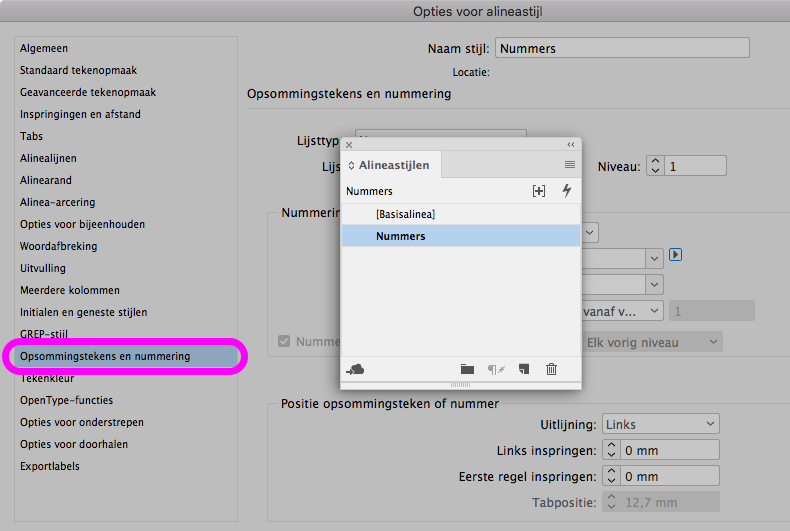
- Maak een nieuwe alineastijl aan. TIP: Alt-klik op het Nieuw-knopje onderin het deelvenster Alineastijlen om de stijl aan te maken en meteen het bewerkingsvenster op te roepen. Vul een naam in voor de nieuwe stijl en klik in de linker kolom op Opsommingstekens en nummering.

- Kies bij het Lijsttype voor Nummers. Daaronder zie je de optie staan voor een Lijst. Kies daar voor het maken van een nieuwe lijst. Geef de nieuwe lijst een pakkende naam. Hierna ga je naar Nummeringsstijl en vul je bij Nummer je tekst en codes in. Je kunt beginnen met een vaste tekst, zoals bijvoorbeeld ‘Nummer:’. Daarna komt logischerwijs een witruimte en dat kan een gewone spatie zijn, maar ook bijvoorbeeld een tab (typ de code: ^t) of een en-spatie (typ de code: ^>).
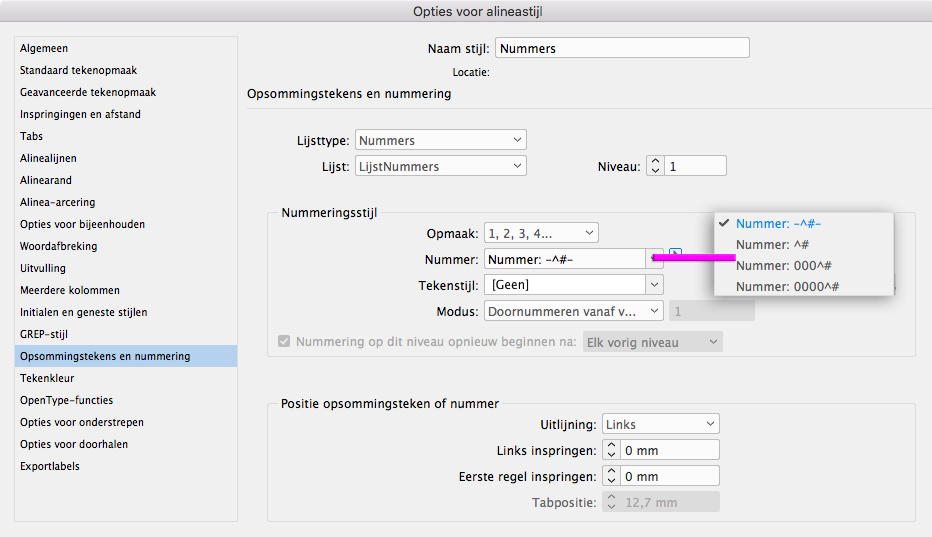
- Tenslotte volgt de code voor de eigenlijke nummering: ^# en die staat standaard al ingevuld. Klik op het pijltje achter het veld om te kiezen voor de gewone nummercode (^#) of kies 000^# om zogenaamde voorloopnullen (leading zeros) te gebruiken. Klik op OK.

- In het tekstkader op Stramien A zie je nu de vaste tekst ingevuld, gevolgd door het nummer 1. Had je bij Stap 2 geen Return in het kader gegeven, dan zag je nu niets. Dupliceer je bon of kaartje net zo vaak als je nodig hebt op de stramienpagina. TIP: dubbelklik op het open of het dichte pijltje om het Verplaatsenvenster op te roepen. Uiteraard kun je ook de Stap-en-herhalen-functie van InDesign gebruiken. In de nummerkaders zie je opeenvolgende nummers staan.

- Switch naar pagina 1. Voeg nu net zoveel pagina’s in als je nodig hebt. In ons voorbeeld zijn dat er 499. Hop naar een paar willekeurige andere pagina’s: alle nummerkaders laten exact dezelfde nummers zien en InDesign nummert blijkbaar niet door op de pagina’s. Selecteer in het Pagina’s-venster alle pagina’s door op de eerste pagina te klikken en daarna op de laatste pagina te Shift-klikken.

- Kies in het menu van het Pagina’s-venster het commando Alle stramienpagina-items overschrijven. InDesign gaat nu (letterlijk) tellen en in elk nummerkader op elke pagina verschijnt het juiste volgnummer. Let op: dit proces kan even duren!

- Het tellen werkt omdat je alle objecten die op je stramienpagina staan daarvan los koppelt. Dat heeft natuurlijk ook een keerzijde, namelijk wanneer je bijvoorbeeld de vormgeving wil aanpassen. De enige remedie is om de verandering door te voeren in je stramienpagina en alle pagina’s te wissen. Dan voeg je nieuwe pagina’s in en koppel je opnieuw alle pagina-items los van het stramien.

