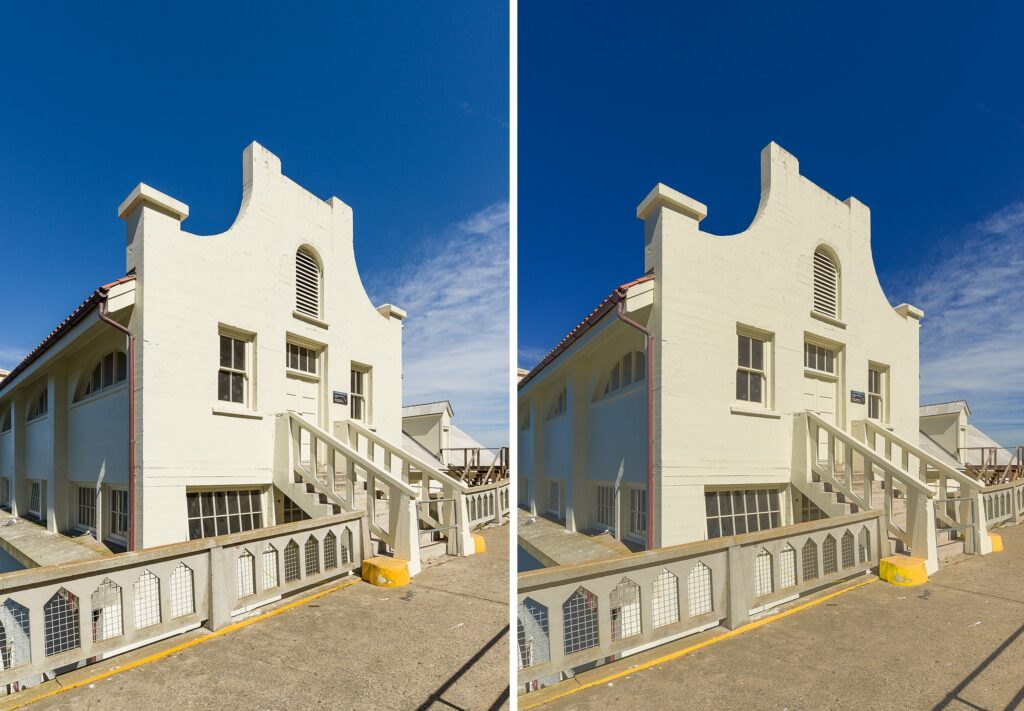
Kleur in zwart/wit
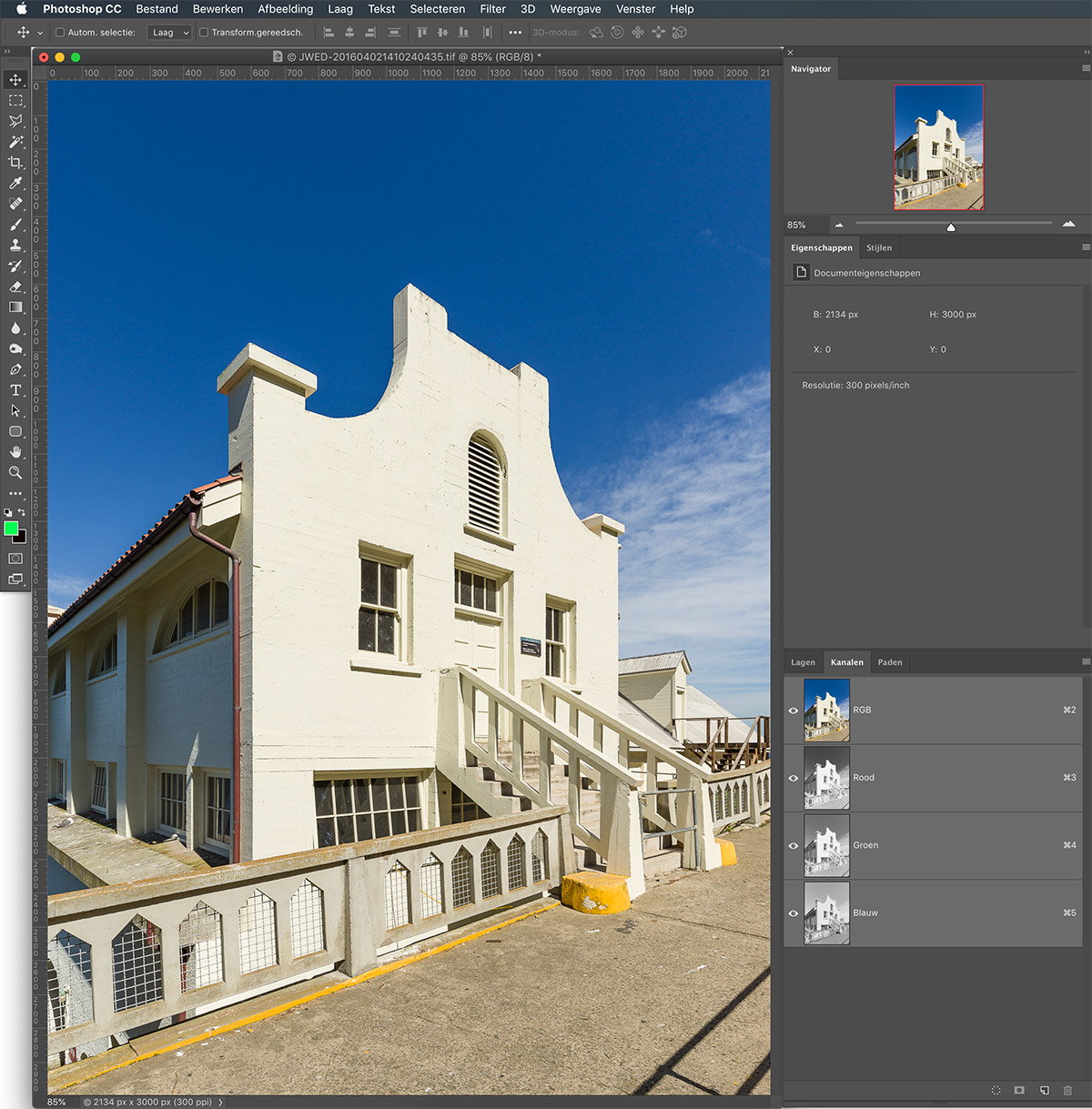
Wie zich een klein beetje verdiept in de opbouw van een digitaal bestand, weet ongetwijfeld dat de kleurenfoto verschillende kleurkanalen heeft. Die kanalen zijn zwart/wit-versies van de foto, waarbij ieder kanaal de helderheidswaarden van de desbetreffende kleur voorstelt. Als we werken met een foto in RGB-kleuren hebben we dus drie kanalen; het rode kanaal, het blauwe kanaal en het groene kanaal.
Contrast en kleurverzadiging
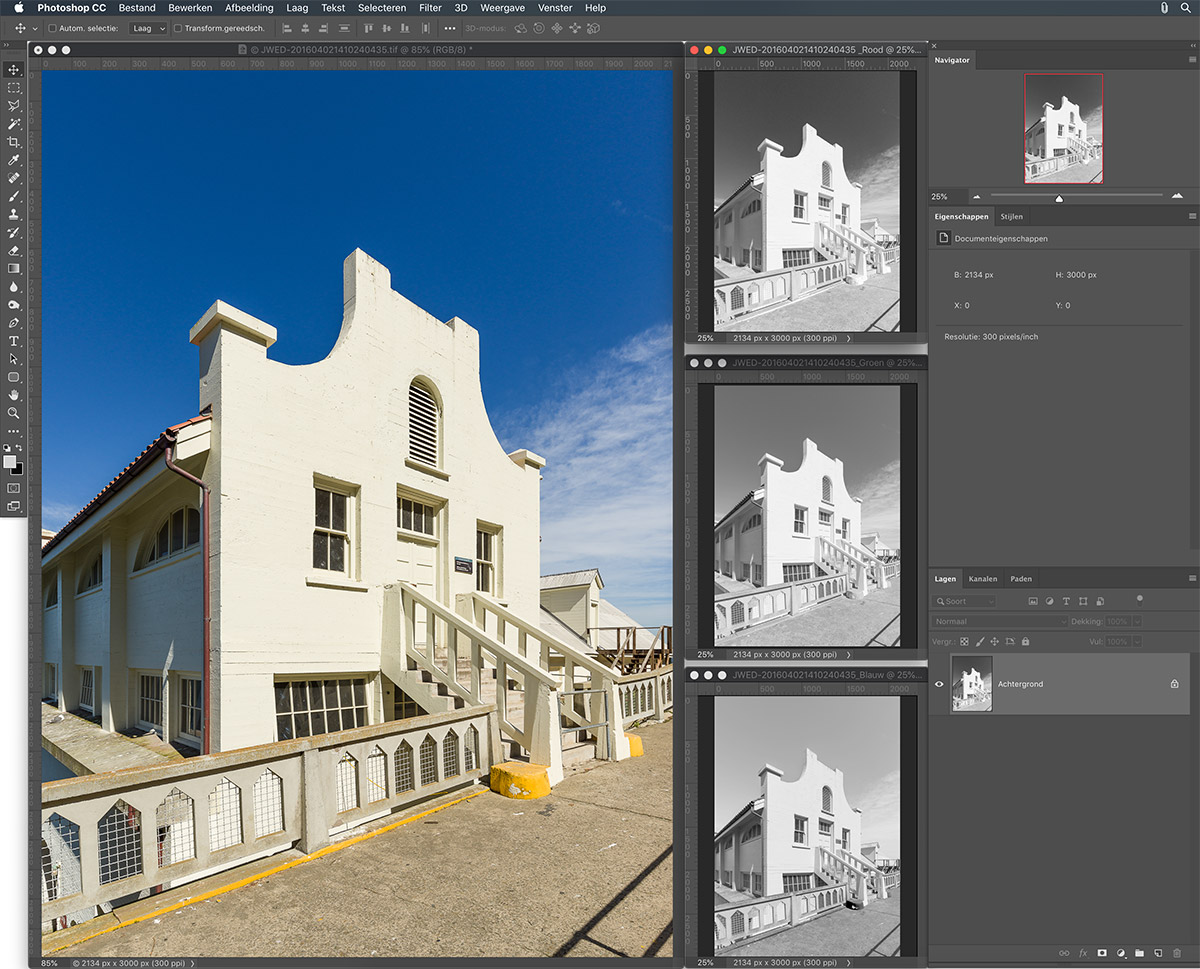
Omdat een kanaal een zwartwit-versie van de foto is, kan je zo’n kanaal ook gebruiken voor allerlei bewerkingen waarbij je een zwartwit-versie nodig hebt. Bewerkingen waarbij een kanaal wordt gebruikt om een masker te maken, zijn redelijk bekend. Je kunt kanalen echter ook als nieuwe lagen gebruiken, en dat gaan we in deze workshop doen. We gebruiken een kanaal van deze foto om daarmee het contrast en de kleurverzadiging aan te passen. Om die lagen te verkrijgen, maak je een kopie van de foto via het menu Afbeelding – Dupliceren. Vervolgens
ga je naar het kanalenpalet en kiest daar Kanalen splitsen. Je krijgt nu drie zwartwit-beelden, voor ieder kanaal een apart bestand.
Precies centreren
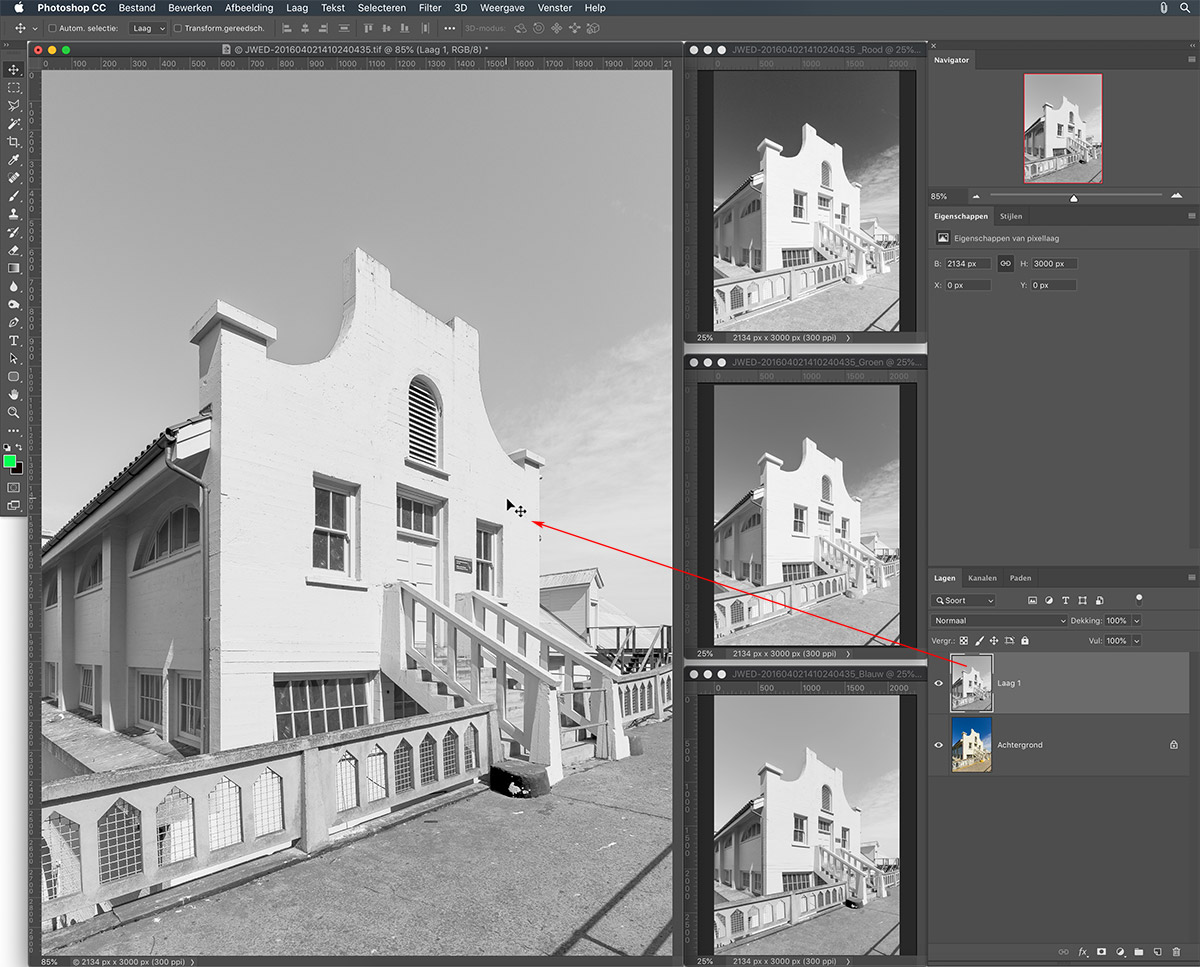
Zoals je ziet leidt ieder kanaal tot een andere grijswaardenfoto, en daar maken we gebruik van. Vooral het blauwe kanaal is hier interessant, want dat levert een foto op met een laag contrast. Dat kunnen we straks gebruiken om het contrast van de kleurenfoto te verlagen en de kleurverzadiging te verhogen. Selecteer het Verplaats gereedschap, klik in het blauwe bestand en versleep dit naar de originele foto terwijl je de Shift-toets ingedrukt houdt. Die Shift-toets vertelt Photoshop dat je de nieuwe laag precies gecentreerd boven het originele plaatje wil krijgen. Uiteraard zie je nu een zwartwit-foto, dus je moet vervolgens de overvloeimodus van de laag veranderen van ‘Normaal’ naar iets waarbij de onderliggende kleuren weer doorkomen.
Eenvoudig inverteren
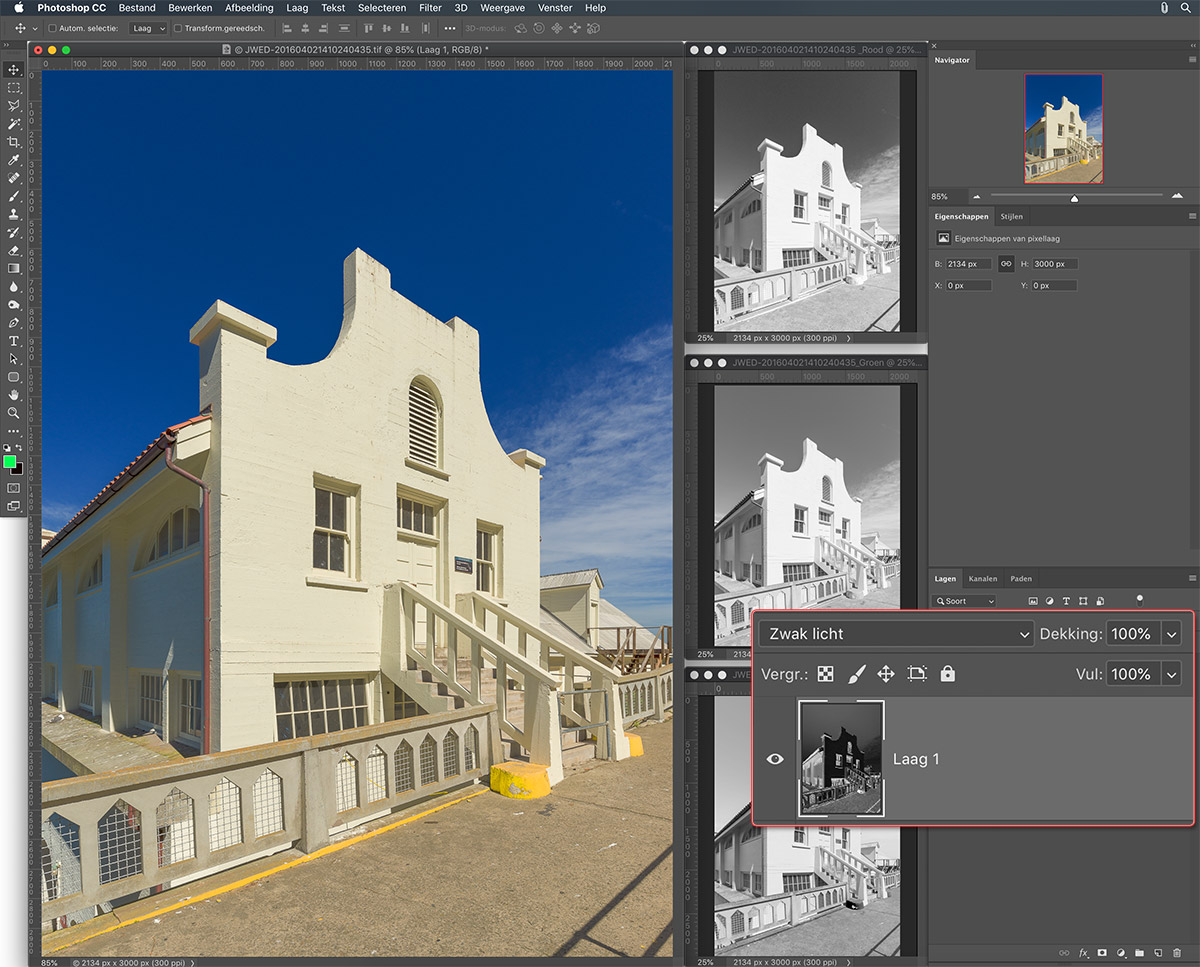
Nu moeten we een overvloeimodus zien te vinden waarmee we het gewenste effect kunnen bereiken. Bedenk daarbij dat je heel eenvoudig (door op Cmd-i / Ctrl-i te drukken) de zwartwit-laag kunt inverteren, dus als we een overvloeimodus vinden die exact het omgekeerde lijkt te doen van wat we willen, kan dat toch de juiste overvloeimodus blijken te zijn. Experimenteer hier mee.
Wij veranderden de overvloeimodus van de nieuwe laag van 'Normaal' naar 'Zacht licht'. Dat brengt de kleurenfoto terug, maar door de bovenliggende laag zien we een verhoogd contrast en verminderde kleurverzadiging. Dat vraagt dus om even Cmd-i / Ctrl-i indrukken om te zien of dat juist het gewenst effect oplevert, wat hier inderdaad het geval blijkt. Uiteraard heb je heel ruime mogelijkheden met deze techniek, want je kunt niet alleen spelen met de overvloeimodus en eventueel het zwartwit-beeld inverteren, maar je hebt ook nog eens de mogelijkheid om de Dekking van de laag te verminderen of het effect juist te versterken door de laag te dupliceren.