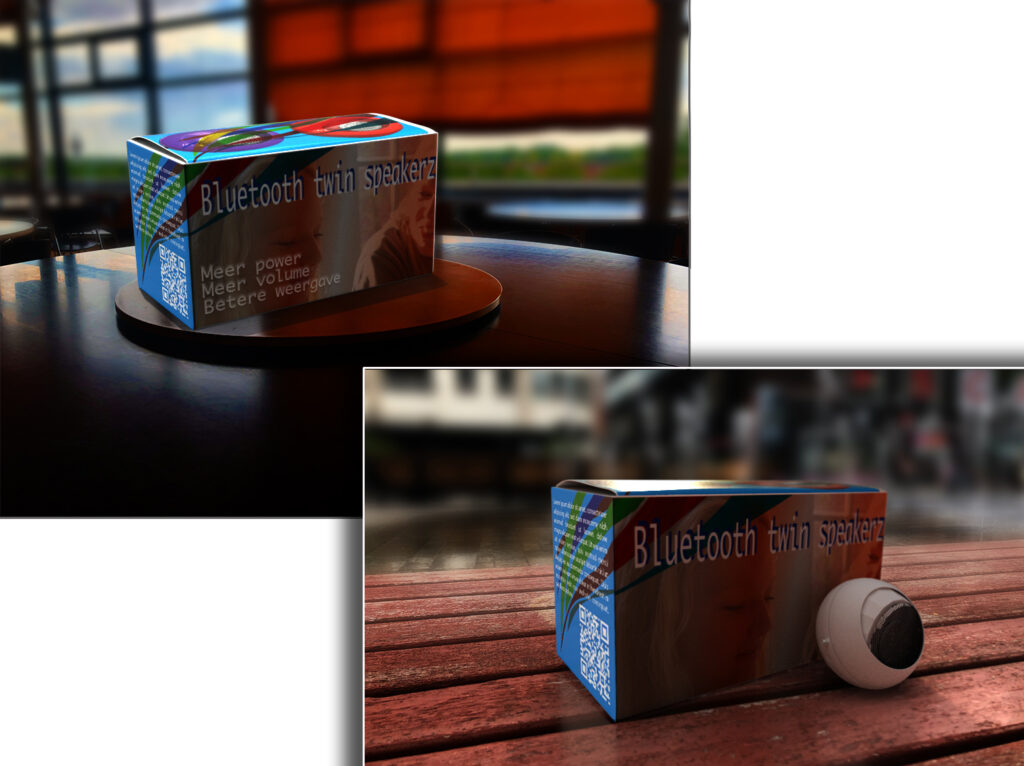
Het maken van de eenvoudige mockup in deze workshop vergt ongeveer een uur. Er is basiskennis van Illustrator en Photoshop CC gewenst en naast die twee programma’s is er Dimension nodig.
Vliegtuigmodel
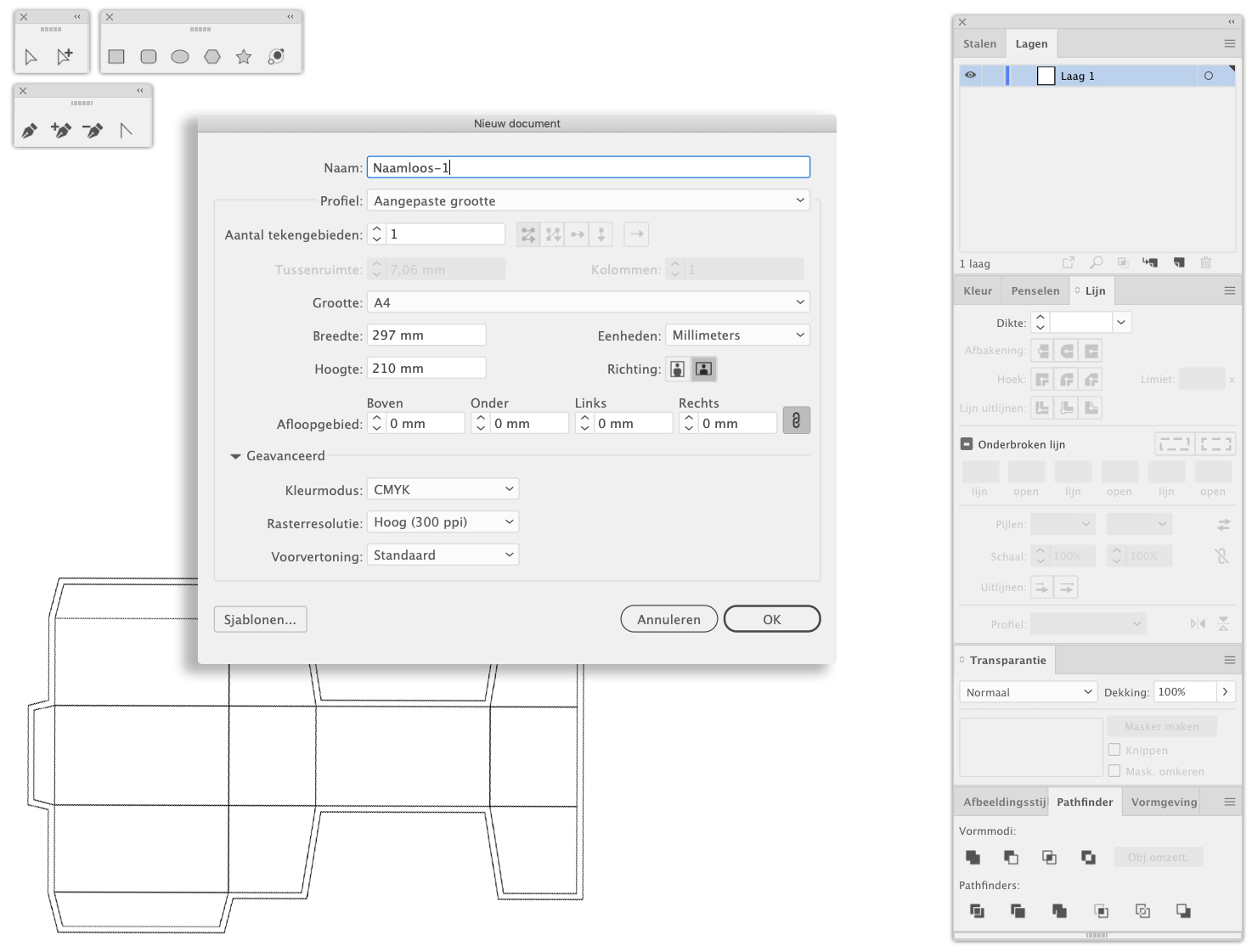
Voor een nieuw type draadloze bluetooth speaker moet een verpakking ontworpen worden. Het ontwerp moet uiteraard direct bruikbaar zijn als drukklare werktekening, maar de klant ziet ook graag een realistisch beeld waarin de verpakking gesitueerd is. We maken als eerste ontwerp en werktekening in Illustrator. Maak dus een nieuw printbestand aan, ergo CMYK, 300 ppi. Voor het voorbeeld gebruiken we een eenvoudige postdoos. Dit type doos wordt ook wel het vliegtuigmodel genoemd, officieel FEFCO 0210 (Fédération Européenne des Fabricants de Carton Ondulé, de Europese standaard voor dozen).
Exacte kopie
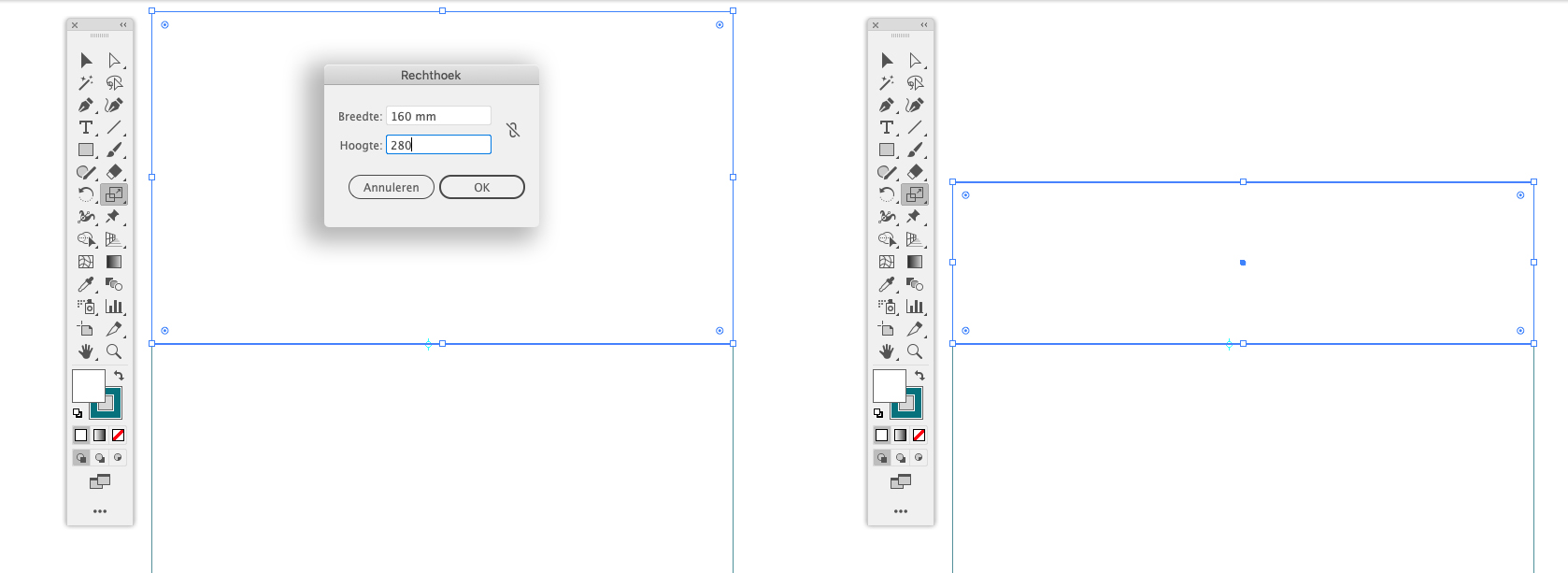
Teken een rechthoek door met het rechthoekgereedschap te klikken en als maat: 28 x 16 cm in te voeren. Gebruik wit als vulling en zwart 1pt voor de lijn. Alt-sleep de rechthoek omhoog en maak gebruik van slimme hulplijnen om de kopie exact tegen het origineel te zetten. Kies het Schaalgereedschap en klik op de onderlijn van de kopie. Wijzig daarna in het Optiespaneel 160 naar 140 mm (de hoogte van de doos). Alt-sleep beide rechthoeken naar omlaag, onder de eerste twee.
Plakstrook en afloop
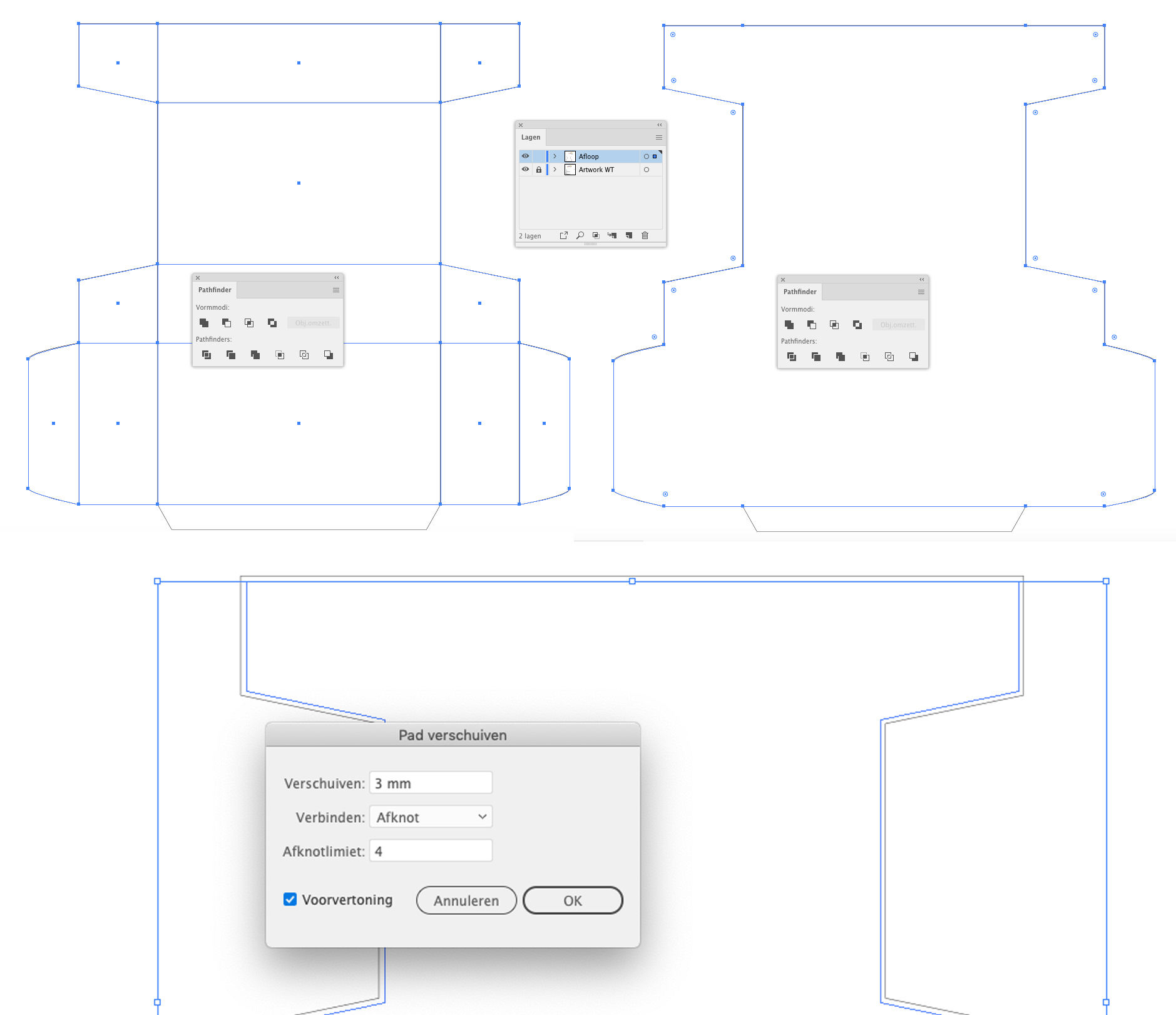
Voeg onderaan de plakstrook toe, door een van de rechthoeken omlaag te dupliceren en de hoogte van de kopie te wijzigen naar ongeveer 25 mm. Selecteer met het open pijltje de onderste 2 ankerpunten en dubbelklik op het Schaalgereedschap. Wijzig proportioneel naar 90%. Maak daarna op vergelijkbare manier de sluitkleppen.
Voor de druktechnisch noodzakelijke afloop maak je een kopie van de laag met de werktekening: sleep de originele laag naar het Nieuwe-laag-symbool, onderin het deelvenster Lagen. Noem de kopie-laag Afloop. Zet de laag met artwork op slot. Selecteer de plakstrook en wis deze. Selecteer alle vlakken en maak er een geheel van met de pathfinder Verenigen. Verwijder de witte vulling. Kies Effect > Pad > Pad verschuiven en typ 3 mm.
Art Boards gebruiken
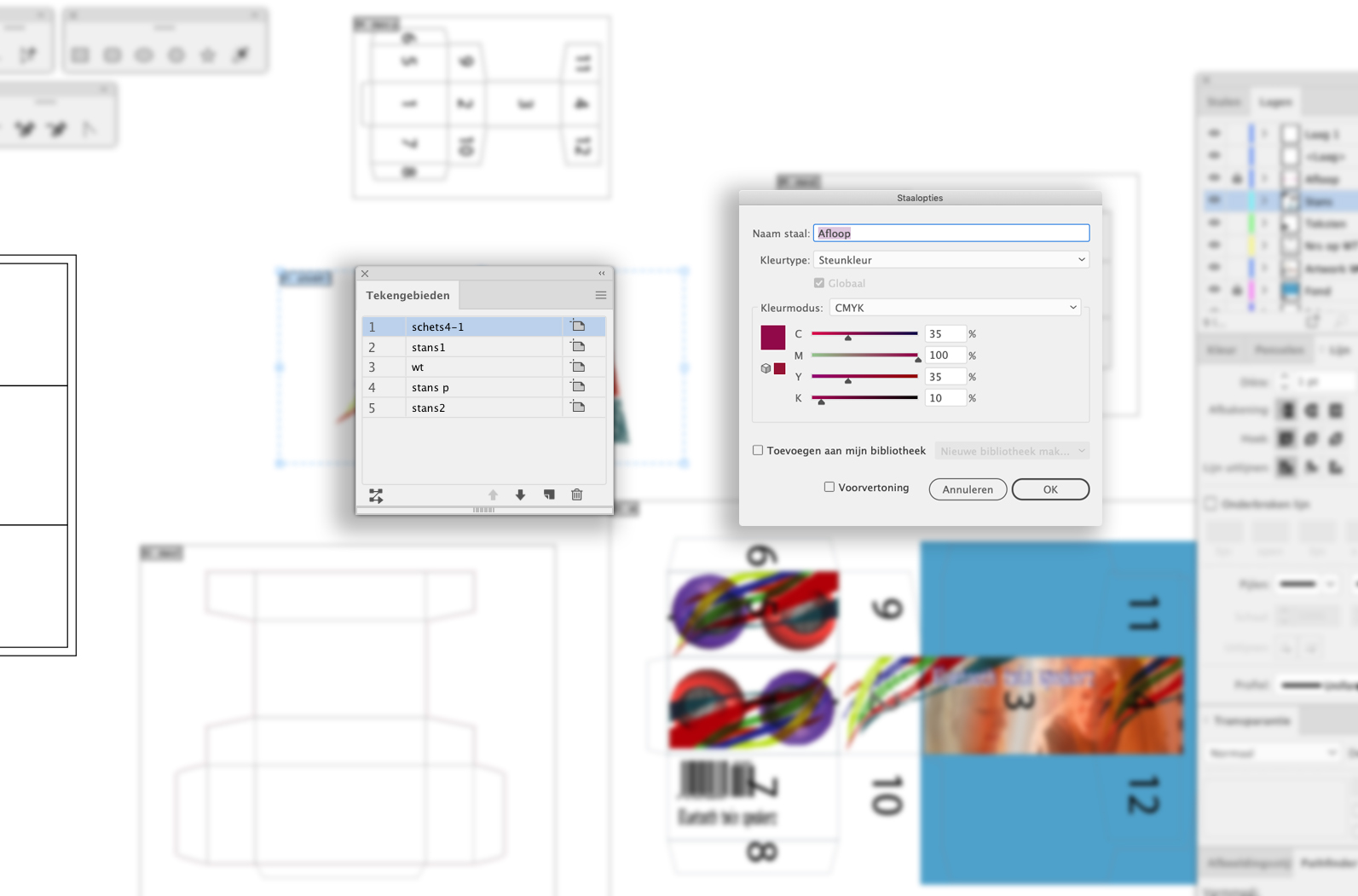
Ontwerp je verpakking en gebruik Art boards (Tekengebieden) voor je schetsen. Let er bij kleurgebruik op of je opbouw- of steunkleuren gebruikt. Stel gebruikte kleurstalen altijd in op globaal: zo zorg je ervoor dat je snel en consistent kleuren kunt aanpassen zonder steeds objecten te hoeven selecteren. Uiteraard kun je ook steunkleuren gebruiken, zoals een vernis, maar daarmee introduceer je extra drukplaten en dat is kostenverhogend. Steunkleuren gebruik je ook om technische gebieden te markeren voor drukken en nabewerking, zoals afloopgebied en stans. Geef deze kleuren aan met kleurvlakjes buiten de werktekening, om de functie van deze kleuren voor zowel de klant als de drukker duidelijk te maken. Let verder bij je typografie op (te) kleine korpsen en uit te sparen (gekleurde) tekst, met name als je fonts met schreven gebruikt: die lopen makkelijk dicht.
Logo, QR- en barcode
Voeg beeld en logo toe. Foto's kun je snel maskeren door te klikken op de Maskerknop in het Beheerpanel. Daarna kun je het masker verkleinen tot de juiste uitsnede. Alternatief: gebruik kopieën van de rechthoeken van je werktekening als masker.
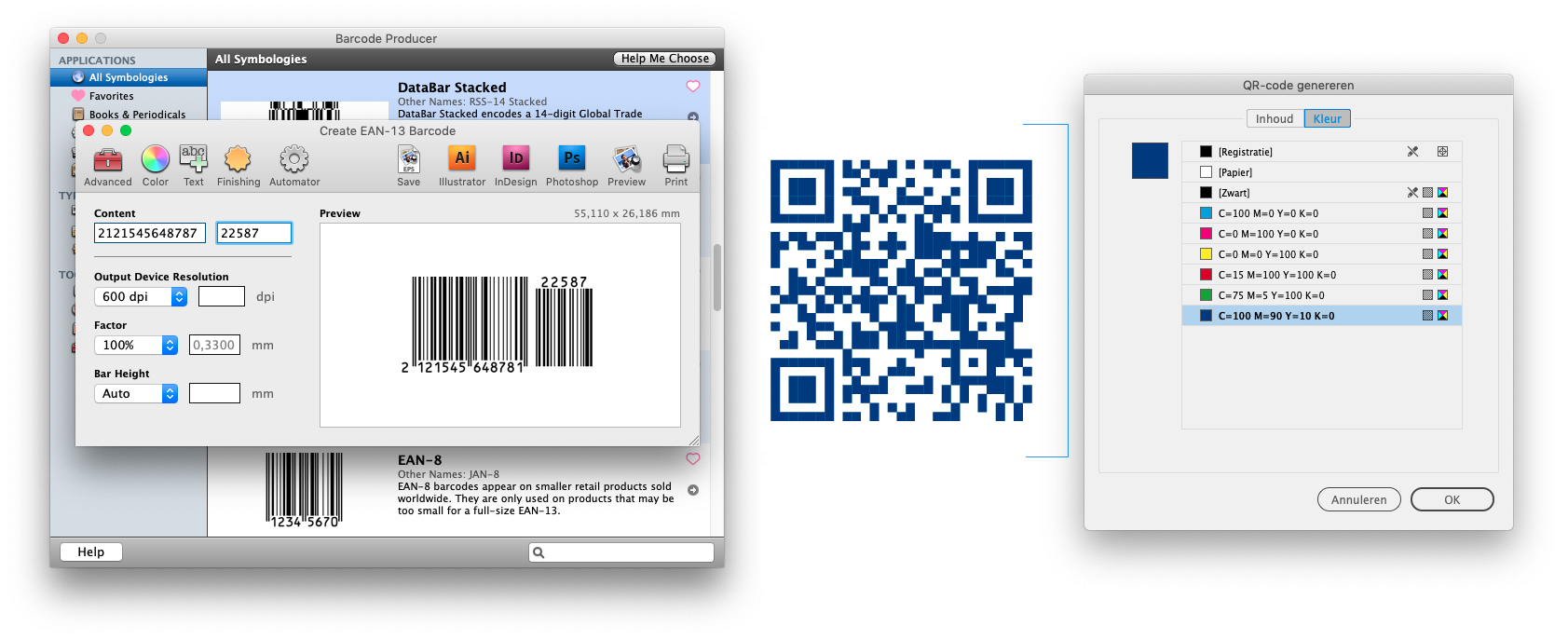
Voeg een QR-code toe, bijvoorbeeld om een verwijzing te maken naar extra tekst of uitleg, die je op de verpakking niet kwijt kunt. Je kunt die dan online beschikbaar maken, via de url in de QR. Zo'n QR-code kun je maken in InDesign en dan kopiëren en plakken in het Illustrator-artwork. Voor de barcode gebruikten we de betaalde app Barcode Producer. Let voor de leesbaarheid van barcodes op de minimale grootte en de resolutie.
Knippen, plakken en vouwen
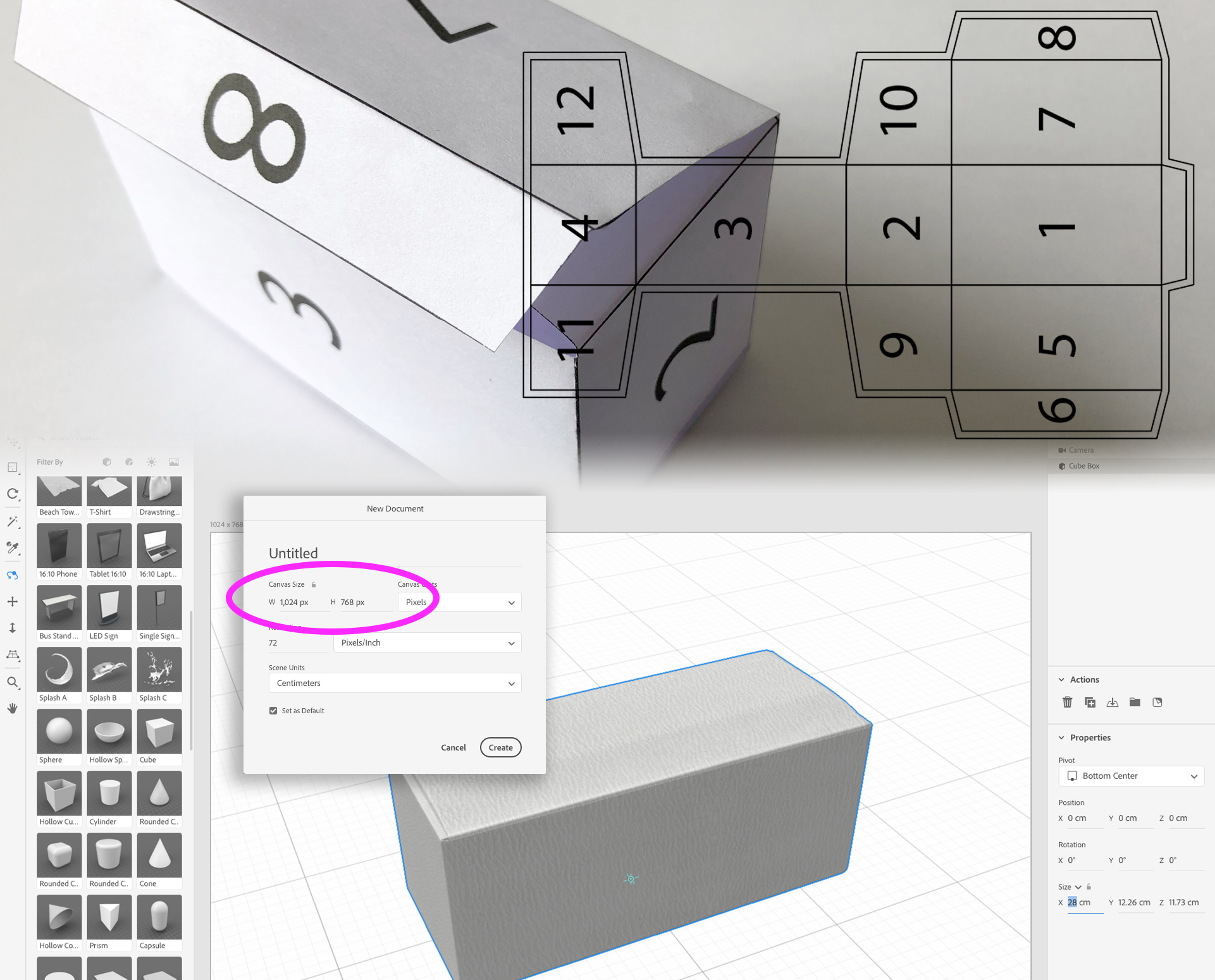
Geneer je niet: print je werktekening en knip, plak en vouw deze in elkaar. Zo maak je je ontwerp tastbaar en je voorkomt fouten. Nummer desnoods alle vlakken om de drie dimensies van je verpakking te doorgronden. Switch naar Dimension, maak met File > New with settings een nieuw bestand aan en plaats een gelijkende doos uit de standaard voorraad. Typ een S voor het Schaalgereedschap en gebruik het rode kubusje om de breedte van de doos te wijzigen naar 28 cm. Dat kan ook middels het typen van een getal: klik onderaan in Properties op het kleine slotje en wijzig de waarde voor X in 28 cm. Pas op dezelfde manier lengte en hoogte van het doosje aan.
Je kunt alternatieve dozen zoeken op sites die 3D-objecten verkopen of gratis aanbieden, zoals free3d.com. Dimension kan Autodesk FBX, STL, Sketchup SKP en OBJ importeren. Photoshop kan deze bestandstypen bewerken, dus als je gedownloade 3D-modellen wilt aanpassen voor gebruik in Dimension, dan kan dat in Photoshop.
OBJ in 3D
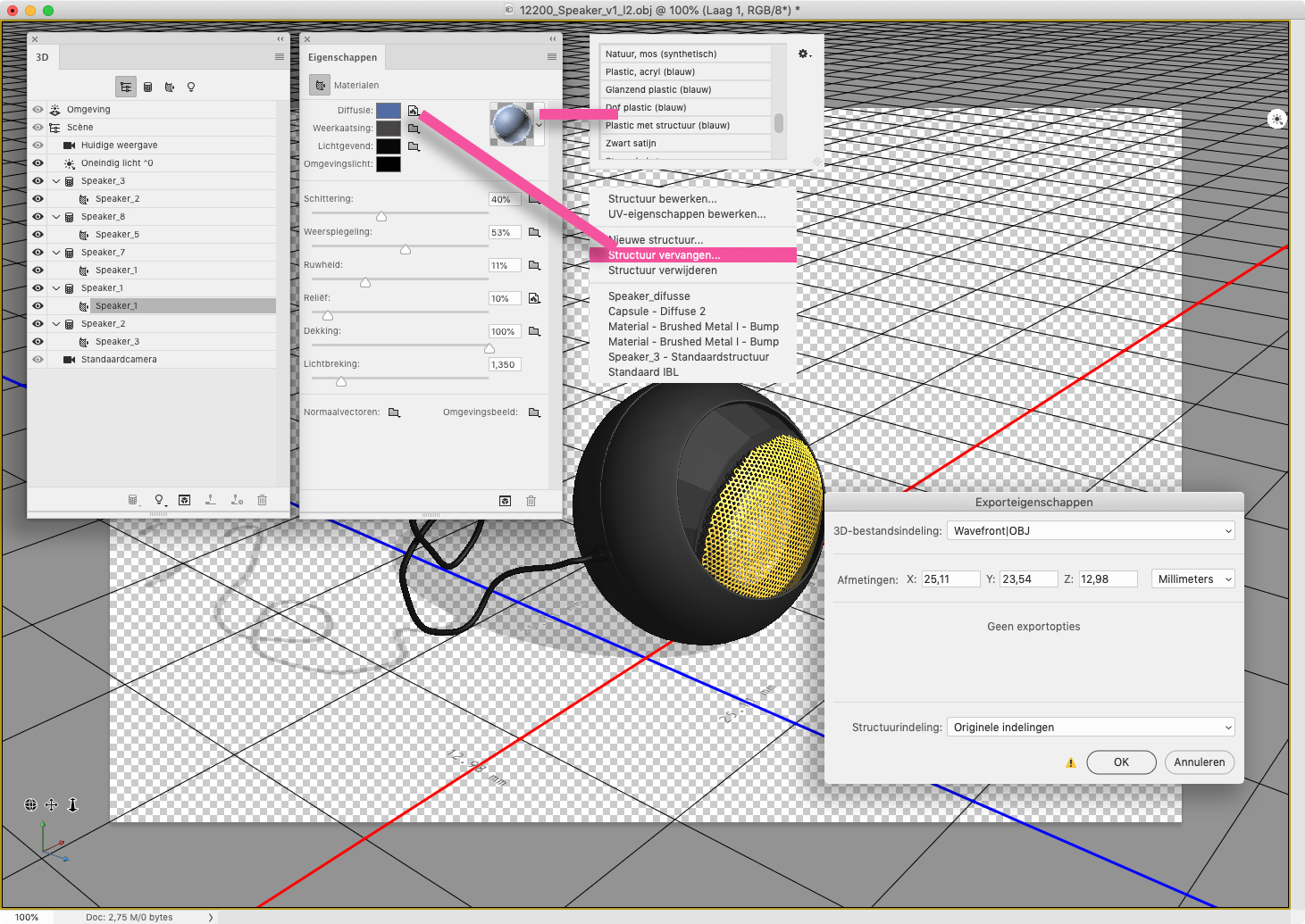
Open in Photoshop een gedownloade OBJ. Typ de resolutie die je nodig hebt voor het object. Activeer de deelvensters Eigenschappen (Properties) en 3D. Werk nu alleen nog met het Verplaatsengereedschap en selecteer het deel van het object dat je wilt bewerken of wilt wissen. Je ziet elke selectie terug in het deelvenster 3D. Wis een geselecteerd onderdeel door te klikken op het prullenmandje onderin het deelvenster. Onder elk onderdeel zie je het materiaal vermeld: klik daarop. Klik in Eigenschappen op het illustratiesymbool achter Diffusie en kies in het menu het commando Structuur vervangen om een ander materiaal (een MTL-bestand) te selecteren. Je kunt ook diverse standaardmaterialen kiezen via het menu rechts van Diffusie. Als je tevreden bent met je aanpassingen kies je 3D > 3D-laag exporteren. Kies Wavefront|OBJ als format, klik OK en bewaar het bestand.
Samenstellen in Dimension
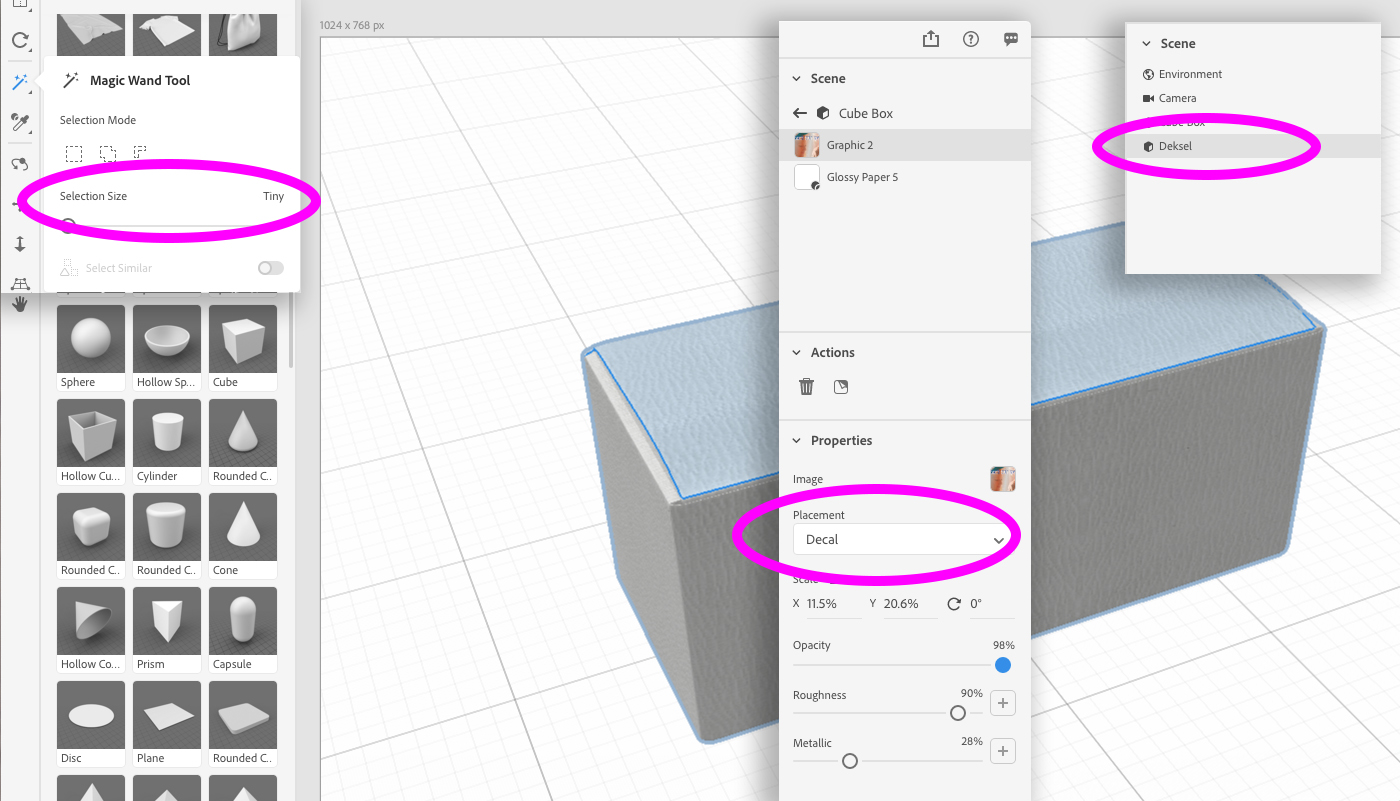
Switch naar Dimension. Verander het materiaal van de doos naar een gladde papiersoort. Selecteer de deksel met behulp van de Toverstaf (Magic Wand, stel in op Tiny). Knip het deksel en plak het: de deksel is nu los van de doos en je kunt dat zien in het Scene-panel. Wijzig daar eventueel de naam van het deelobject. Switch naar Illustrator, selecteer en kopieer het deel van het ontwerp dat bestemd is voor de deksel van de doos. Switch weer naar Dimension en plak de selectie. Dimension plakt je artwork als een decalqueer (decal) op het deksel. Gebruik de ovaal om de decal te schalen en correct te plaatsen. Herhaal dit proces voor alle zichtbare zijdes van je mockup. Voeg een omgevingsfoto toe met File > Import > Image as background. Accepteer het aanbod van Dimension om perspectief en belichting van je mockup aan te passen aan de achtergrondfoto. Perfectioneer in Properties de belichting.
Last minute correcties
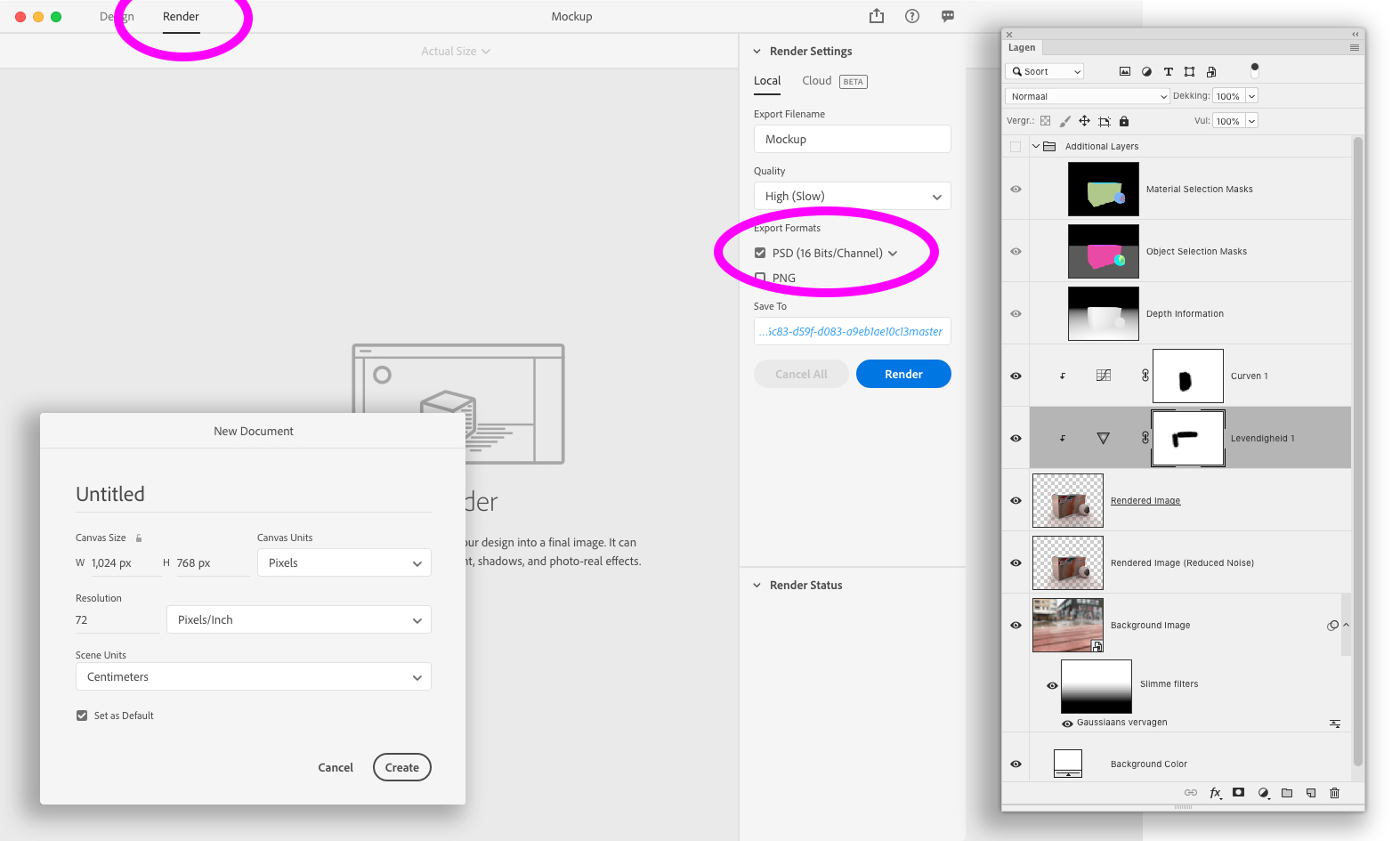
Klik linksboven op het tabblad Render en creëer een PSD met de hoogste resolutie. De uitvoerresolutie van elke Dimension-render is afhankelijk van het gekozen canvas van het nieuwe document. Kies File > New with settings om het canvas in te kunnen stellen.
Open de gerenderde PSD in Photoshop. In het deelvenster Lagen zie je aparte lagen voor het gerenderde artwork en voor de achtergrond. Er is ook een groep 'Additional layers'. Maak tenslotte aanpassingslagen aan voor je last minute kleurcorrecties.