1) Snel beginnen vanaf het nieuwe startscherm
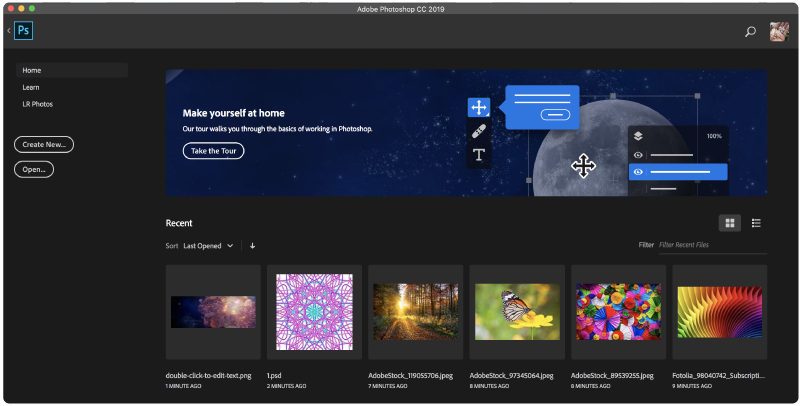
Je kunt het startscherm van Adobe Photoshop op ieder moment openen om meer te weten over nieuwe functies, verbinding te maken met de leerinhoud en direct naar uw open documenten te gaan. Klik op het nieuwe Home-pictogram in de optiebalk om op elk moment toegang te krijgen tot het startscherm.
We vervolgen met de twee belangrijkste updates in Adobe Photoshop:
2) Naadloze opvulresultaten boeken
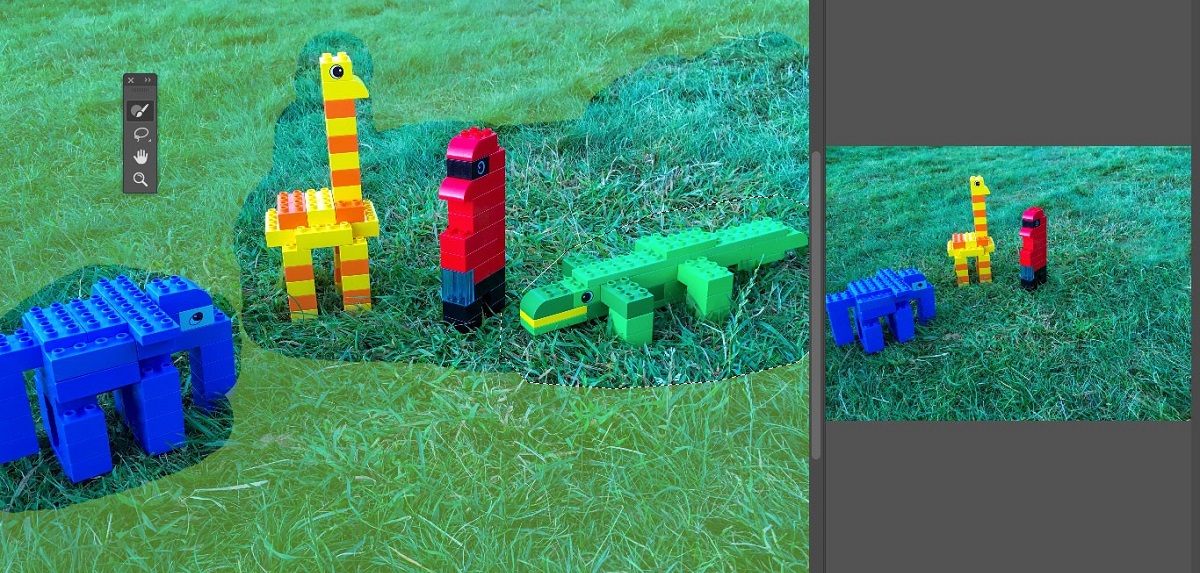
Een nieuwe, interactieve werkruimte bereiken met “Vullen met behoud van inhoud” om naadloze opvulresultaten te boeken. Je start de “Naadloze opvulresultaten”-werkruimte als volgt op:- Open een afbeelding in Photoshop. Selecteer met de selectietool het deel van het gebied dat je wilt vullen.
– Kies in de menubalk “Bewerken” > “Vullen met behoud van inhoud”. In de werkruimte “Inhoud bewuste opvulling" wordt in het documentvenster het standaardsteekproefgebied weergegeven als overlaymasker. Je kunt de hulpmiddelen in het deelvenster “Gereedschappen” gebruiken om het steekproefgebied en je eerste selectie van het vulgebied te wijzigen. In het deelvenster “Vullen met behoud van inhoud” kan je monsteropties, opvulinstellingen en instellingen voor vullen opgeven om het gewenste opvulresultaat in de afbeelding te krijgen. Terwijl je wijzigingen aanbrengt, geeft het voorbeeldpaneel een live voorvertoning in volledige resolutie van de uitvoer weer.
3) Afbeeldingen eenvoudig in kaders plaatsen
Gebruik het gereedschap K (Kader). Als je een afbeelding in een kader wilt plaatsen, sleep je eenvoudig een Adobe Stock-item of een bibliotheekitem van het paneel “Bibliotheken” of van de lokale harde schijf. De afbeelding wordt automatisch geschaald om in het kader te passen. De inhoud van het kader wordt altijd als slim object geplaatst, zodat die niet-destructief kan worden geschaald.

We gaan verder met andere zinvolle nieuwe – of doorontwikkelde features in Adobe Photoshop:4) Meer controle bij het schalen van de gebruikersinterface
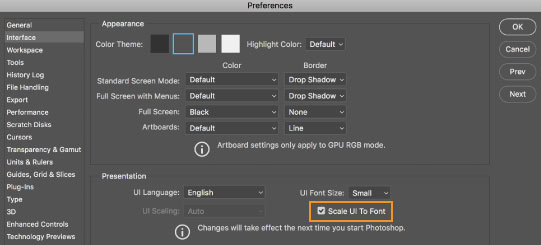
Net zoals in InDesign en Illustrator heb je nu ook in Photoshop meer controle bij het schalen van de gebruikersinterface. In de Interface-voorkeuren ("Bewerken" > "Voorkeuren" > "Interface") is een nieuwe instelling “Interface schalen naar lettertype” geïntroduceerd. Wanneer je deze nieuwe instelling selecteert, wordt de volledige gebruikersinterface van Photoshop gebaseerd op de keuzelijst “Interface-lettergrootte” die je zelf koos: klein, gemiddeld of groot.
5) Makkelijker het item verplaatsen tijdens een opmaakverandering
Terwijl je items transformeert, kan je ze nu gemakkelijk op het canvas verplaatsen. Het referentiepunt dat in eerdere versies verscheen tijdens het transformeren van items is nu standaard verborgen. Je kunt het selectievakje “schakel referentiepunt in” in de optiebalk in- of uitschakelen als u wilt dat het referentiepunt verschijnt (respectievelijk weer verdwijnt).6) Automatisch gelijkmatige afstanden tussen objecten
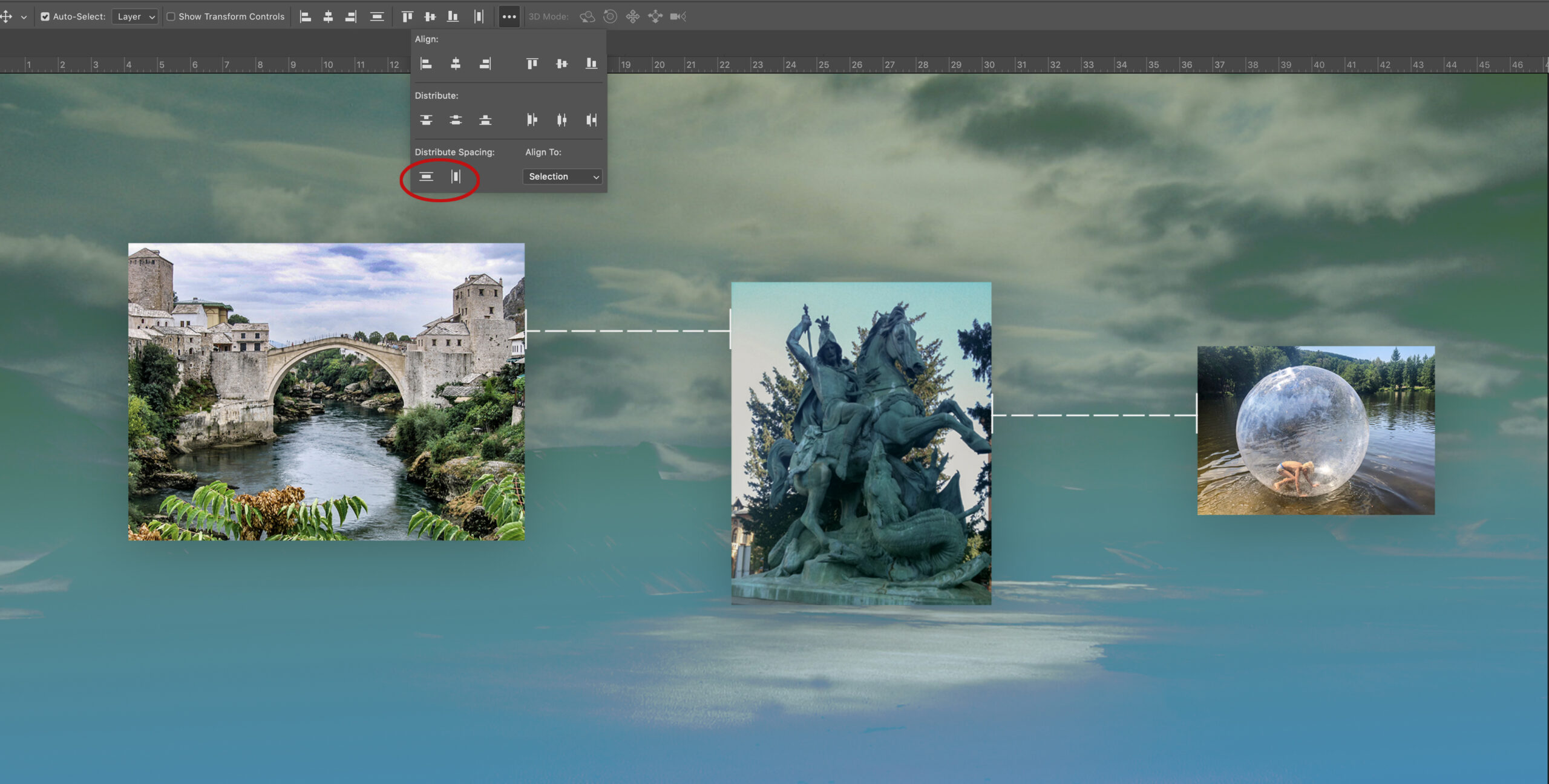
Je kan voortaan de afstand tussen de objecten verdelen. Photoshop kan objecten al verdelen door hun middelpunten gelijkmatig te verdelen. Als objecten verschillende formaten hebben, krijgt je nu een gelijke afstand tussen de objecten.
7) Live voorbeeldweergave van overvloeimodi op het canvas
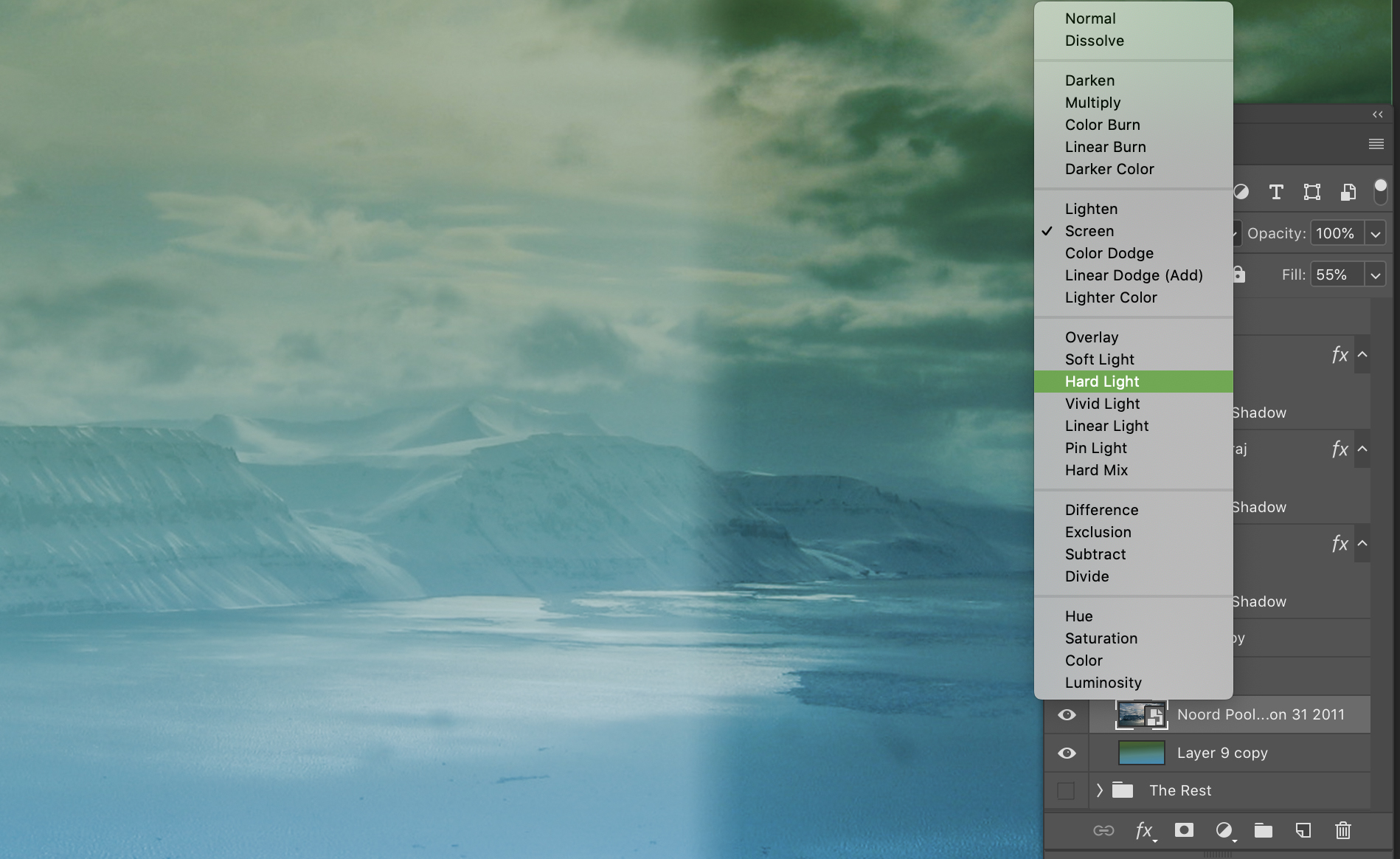
Je kunt nu door verschillende opties voor overvloeimodi bladeren om te zien hoe ze eruit zien op uw afbeelding. In Photoshop wordt een live voorbeeld van overvloeimodi op het canvas weergegeven wanneer u bladert over verschillende overvloeimodi in het deelvenster “Lagen” en het dialoogvenster “Laagstijl”.
8) Gemakkelijker beeldverhoudingen aanpassen
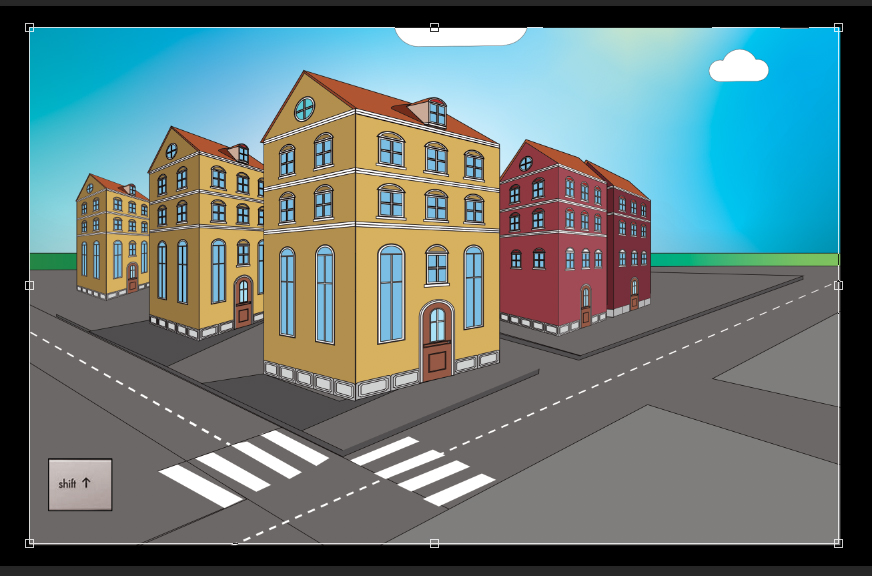
Als je een laag transformeert, hoef je niet meer de Shift-toets ingedrukt te houden terwijl je een hoekgreep sleept om de grootte van een geselecteerde laag te wijzigen (om de verhoudingen te beperken). Nu wordt de laag proportioneel aangepast. Als je de Shift-toets ingedrukt houdt, wordt de grootte van het niet-proportionele formaat gewijzigd wanneer u tijdens het transformeren een hoekgreep versleept.
9) Eenvoudig complexe symmetrische patronen maken
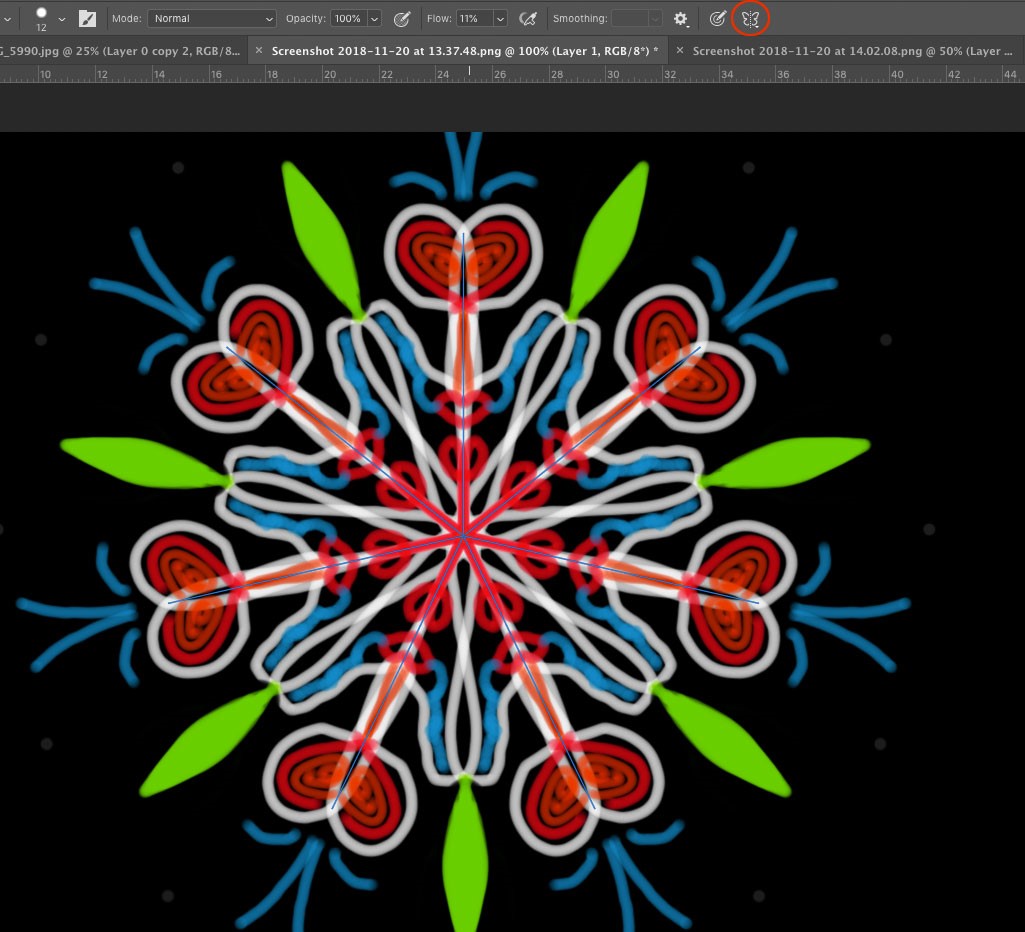
Schilder je penseelstreken voortaan in een perfect symmetrisch patroon. Klik met het gereedschap “Penseel” op het vlinderpictogram in de optiebalk. Kies uit de verschillende symmetriesoorten: verticaal, horizontaal, diagonaal of nu ook mandala. Terwijl je schildert, worden de lijnen live weerspiegeld over de symmetrielijn, zodat je eenvoudig ingewikkelde symmetrische patronen kunt maken.
10) Meer opties bij “Ongedaan maken”
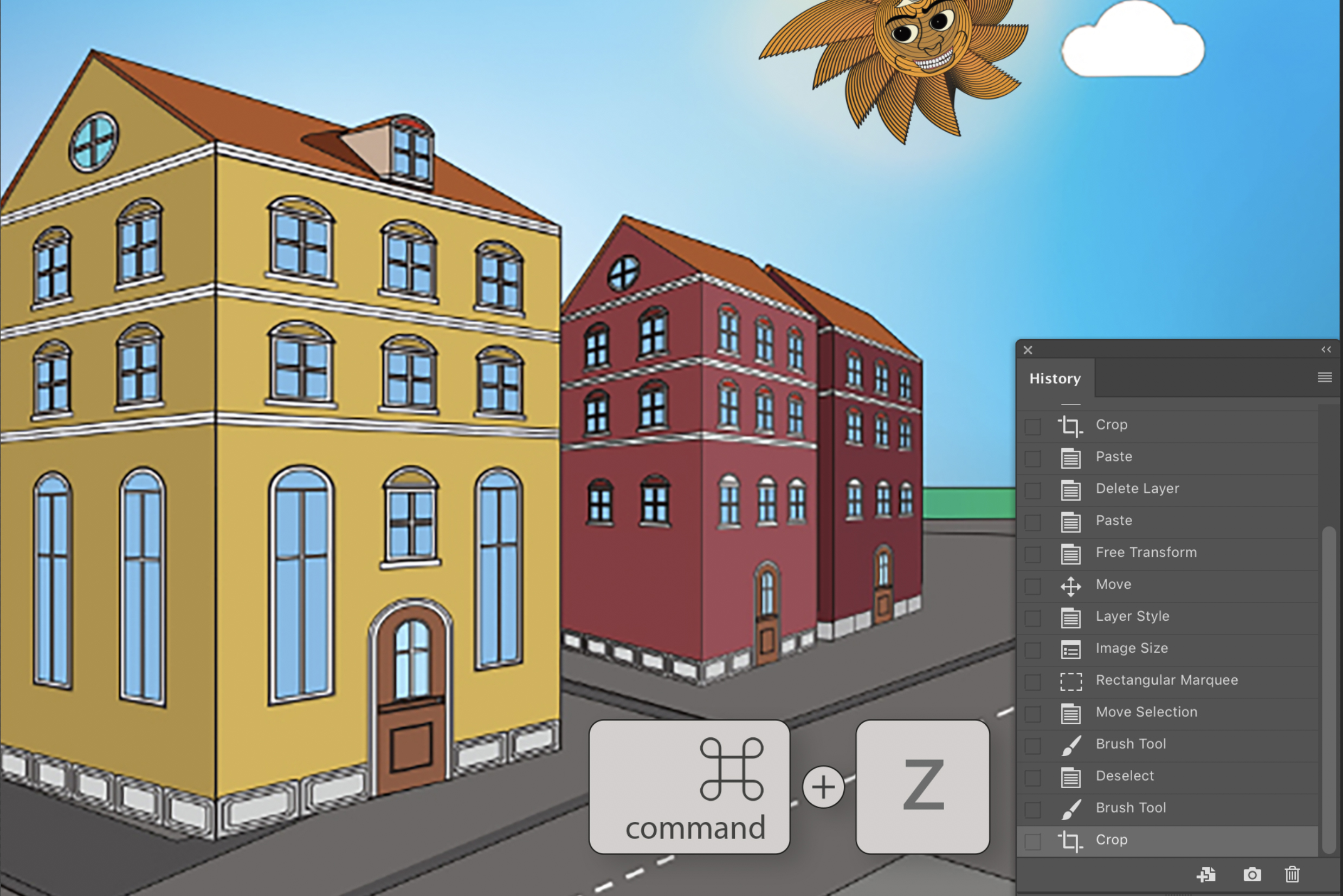
Je kunt nu net als in andere Creative Cloud-apps Control + Z (Windows) / Command + Z (Mac) gebruiken om meerdere stappen in je Photoshop-document ongedaan te maken. De nieuwe modus voor meerdere keren ongedaan maken is standaard ingeschakeld. Hiermee geeft het menu “Bewerken” de volgende opdrachten weer:
- “Ongedaan maken”: ga één stap terug in ongedaan maken. Gebruik de sneltoetsen: Control + Z (Windows) / Command + Z (Mac).
- “Opnieuw”: hiermee ga je een stap vooruit. Maak gebruik van sneltoetsen: Shift + Control + Z (Windows) / Shift + Command + Z (Mac).
- “Laatste status in- of uitschakelen” werkt hetzelfde als in de oude modus voor ongedaan maken. Gebruik de sneltoetsen: Control + Alt + Z (Windows) / Command + Option + Z (Mac).
Wilt u terugschakelen naar de oude “Ongedaan maken”-snelkoppelingen in Photoshop? Doe dan het volgende:
- Kies in de menubalk “Bewerken” > “Sneltoetsen”.
- Selecteer in het deelvenster “Sneltoetsen en menu’s” > Verouderde sneltoetsen voor ongedaan maken gebruiken” en klik op OK.
- Start Photoshop opnieuw
11) Tekst bewerken zonder van gereedschap te wisselen
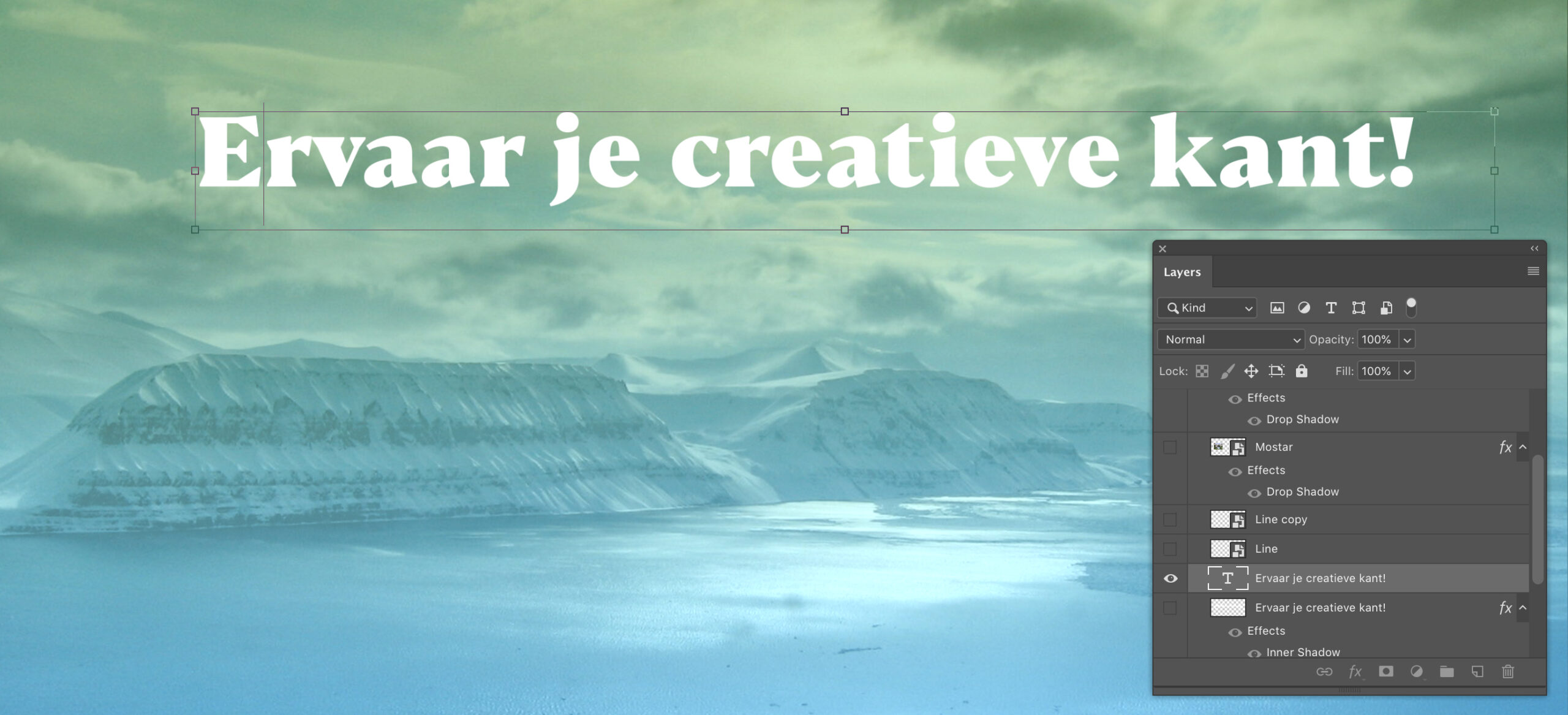
Je kan dubbelklikken op een laag “Type” met het gereedschap “Verplaatsen” om snel te beginnen met het bewerken van de tekst in het document. Je hoeft dus niet langer van gereedschap te wisselen om tekst te bewerken.
12) Werkruimten voortaan vergrendelbaar
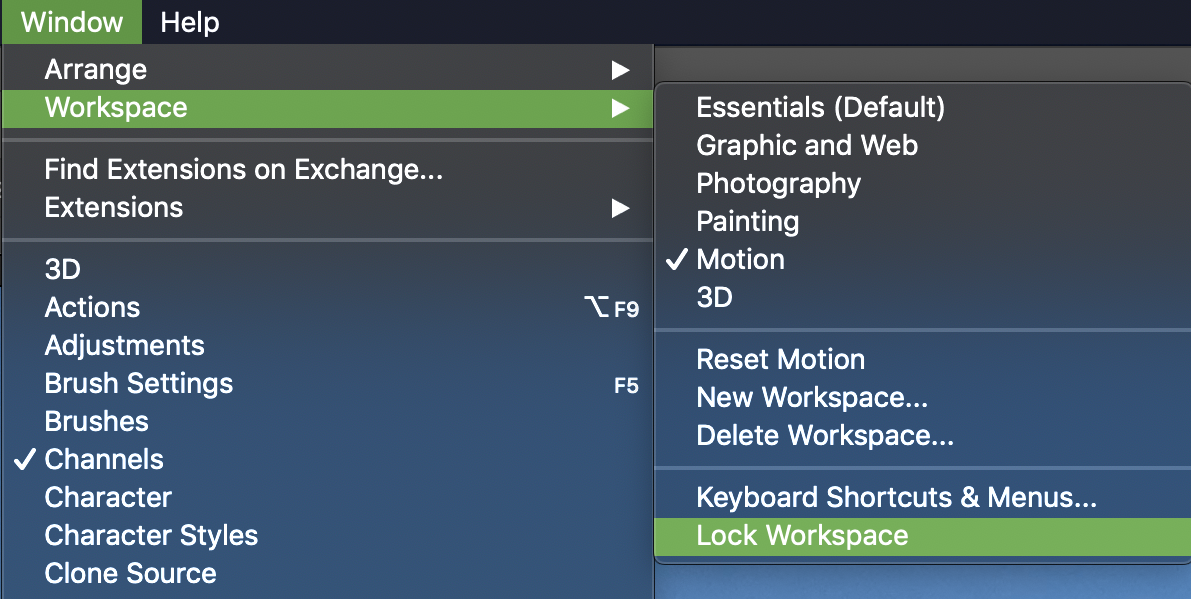
Gebruik de nieuwe optie “Vergrendel werkruimte” om te voorkomen dat panelen van de werkruimte per ongeluk worden verplaatst, met name wanneer je Photoshop op een tablet (met stylus) gebruikt. Als je deze optie wilt gebruiken, kies je “Venster” > “Werkruimte” > “Werkruimte vergrendelen”.
13) Snel passende kleuren kiezen
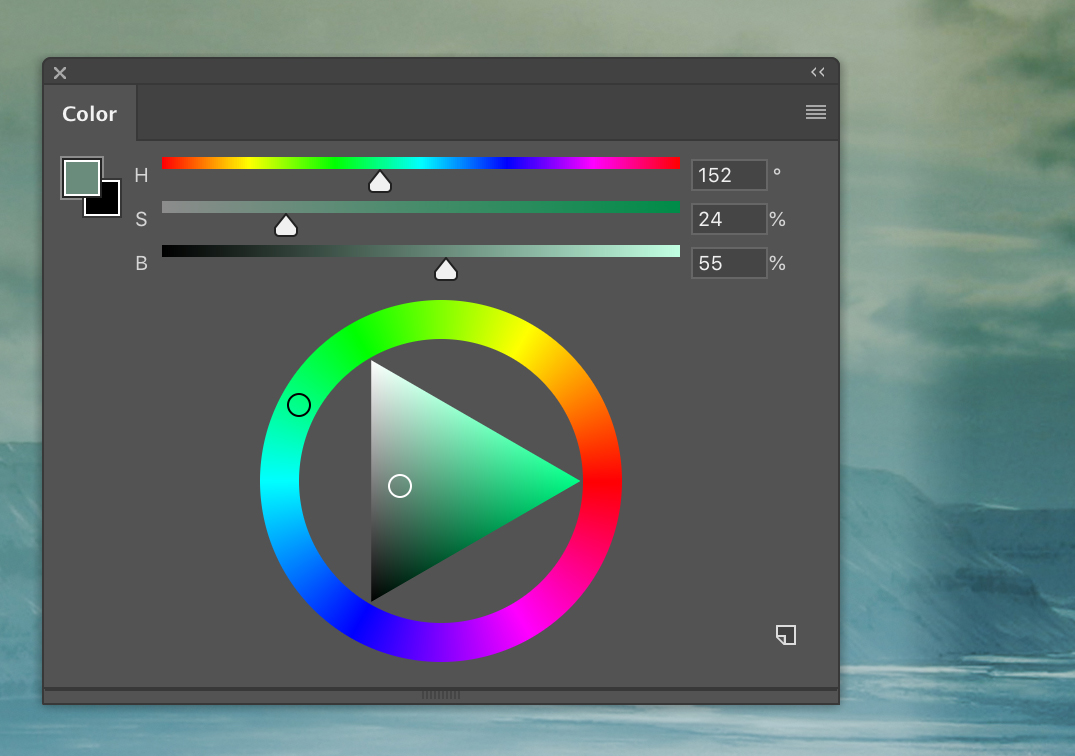
Maak gebruik van het kleurenwiel om het kleurenspectrum te visualiseren en kies kleuren op basis van harmonie zoals complementaire kleuren en analoge kleuren. Selecteer hiertoe “Kleurwiel” in het vervolgmenu van het deelvenster “Kleur”.
14) Laagbenaming herkenbaarder ingekort
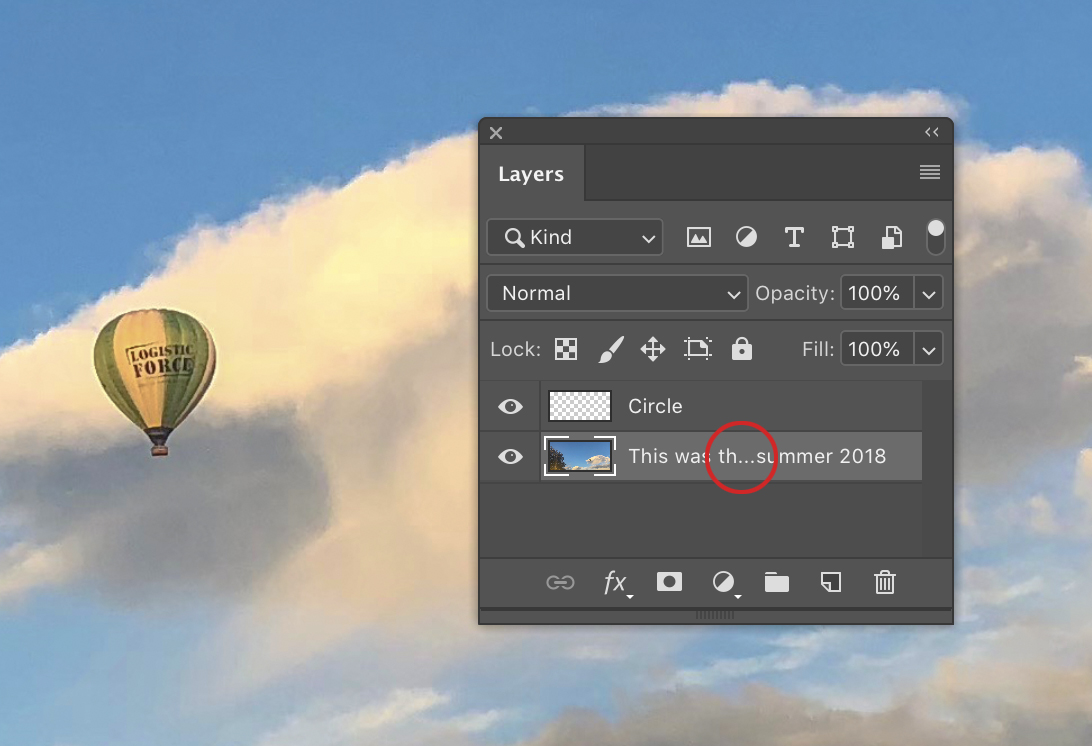
Voor lange laagbenamingen behoudt Photoshop nu het begin en het einde van de benaming en worden ellipsen – (…) – in het midden van de naam geplaatst. Eerder werd het einde van de laagbenaming afgebroken met een ellips.