De zes tips gaan over het bedienen van het deelvenster Lagen zonder muis, de verschillen tussen Dekking en Vulling bij het transparant maken van een laag, handigheidjes bij laagmaskers, slim aanpassen van lagen, handig transformeren van beeldlagen en een nieuwe manier om terug te gaan in de historie van een bestand.
Kracht van de herhaling
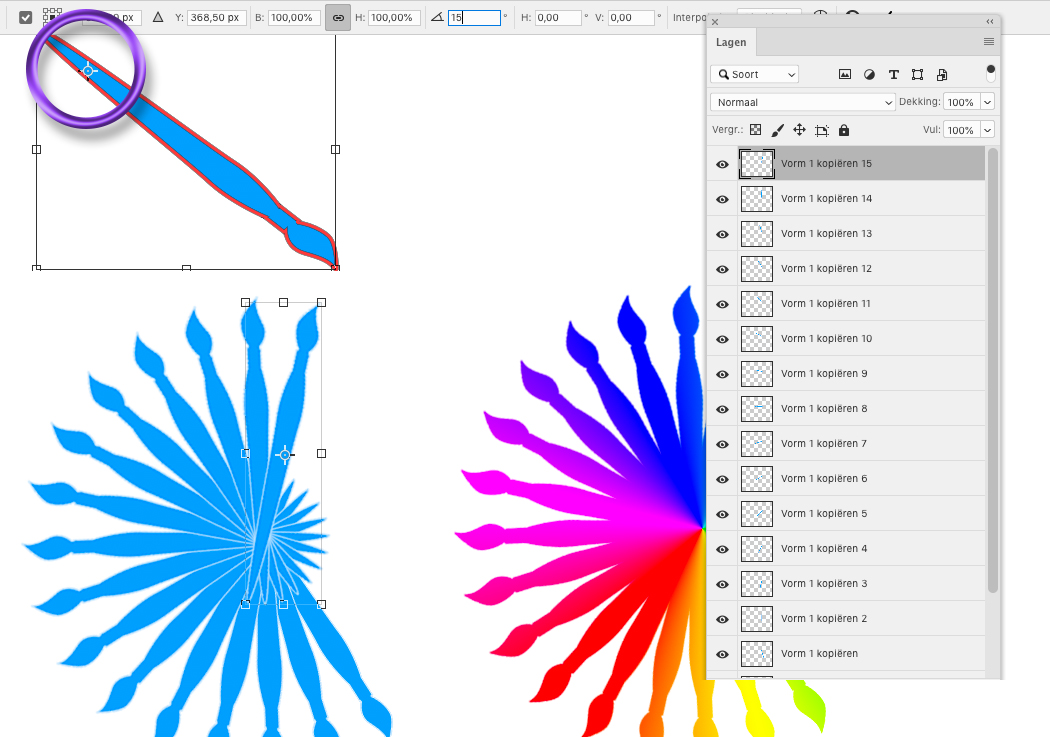
In Illustrator vind je een commando om je laatste actie te herhalen. Het mooie daarvan is dat je die herhaling vaak doet met de kopie van het originele item. Photoshop biedt geen standaard herhaaleffect. Sneu. Toch kun je die herhaaltruc ook in Photoshop fixen. Dat gaat zo. Teken een vormpad of gebruik pixels. Typ het commando voor vrije transformatie: Command/Control T. In het optisch midden van je pixels of van de vorm zie je het referentiepunt. Verplaats dat punt om excentrisch te kunnen roteren. Roteer en sluit af met Enter. Typ Command/Control Alt Shift T. Photoshop maakt een laagkopie en voert je rotatie weer uit, dit keer op de kopielaag. Typ weer Command/Control Alt Shift T en je hebt een derde getransformeerde laagkopie. Herhaal dit zo vaak als je nodig vindt.
Rauwe bewerking
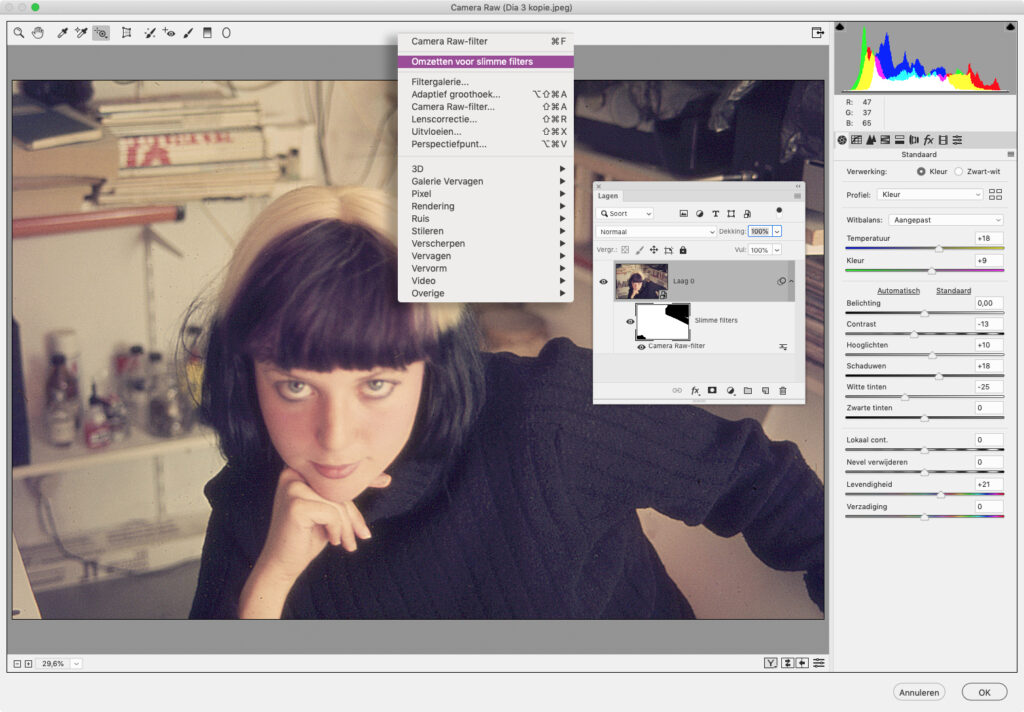
De letters van het RAW-format zijn geen acroniem. RAW is het Engelse woord voor ruw: de rauwe, onbewerkte data, vers uit een camera. Photoshop kan RAW niet openen, maar het hulpprogramma Camera RAW kan dat wel. Camera RAW biedt een plethora aan kleur- en lichtcorrecties. Na het instellen klik je op OK en opent Photoshop het bestand. Jaloers op al die mogelijkheden van Camera RAW en wil je die kunnen gebruiken in een TIFF of JPEG? Dat kan, non-destructief, dus steeds corrigeerbaar. Dat gaat als volgt. Kies Filter > Omzetten voor slim object en daarna Filter > Camera Raw-filter. Doe je ding en klik op OK. Omdat de beeldlaag een slim object is, kun je de filterwerking steeds weer aanpassen door in Lagen te dubbelklikken op het filter. Camera RAW verschijnt en je kunt wijzigen wat je wilt. Gebruik het filter-laagmasker om de filterwerking op bepaalde plekken te temperen of zelfs te blokkeren.
Lagen zonder muis
Zonder lagen kun je niet. Zelfs bij een gewone klus kan het aantal lagen al oplopen tot tientallen. Triviaal: je kunt maximaal 8.000 lagen per bestand maken. Probeer dit niet thuis.
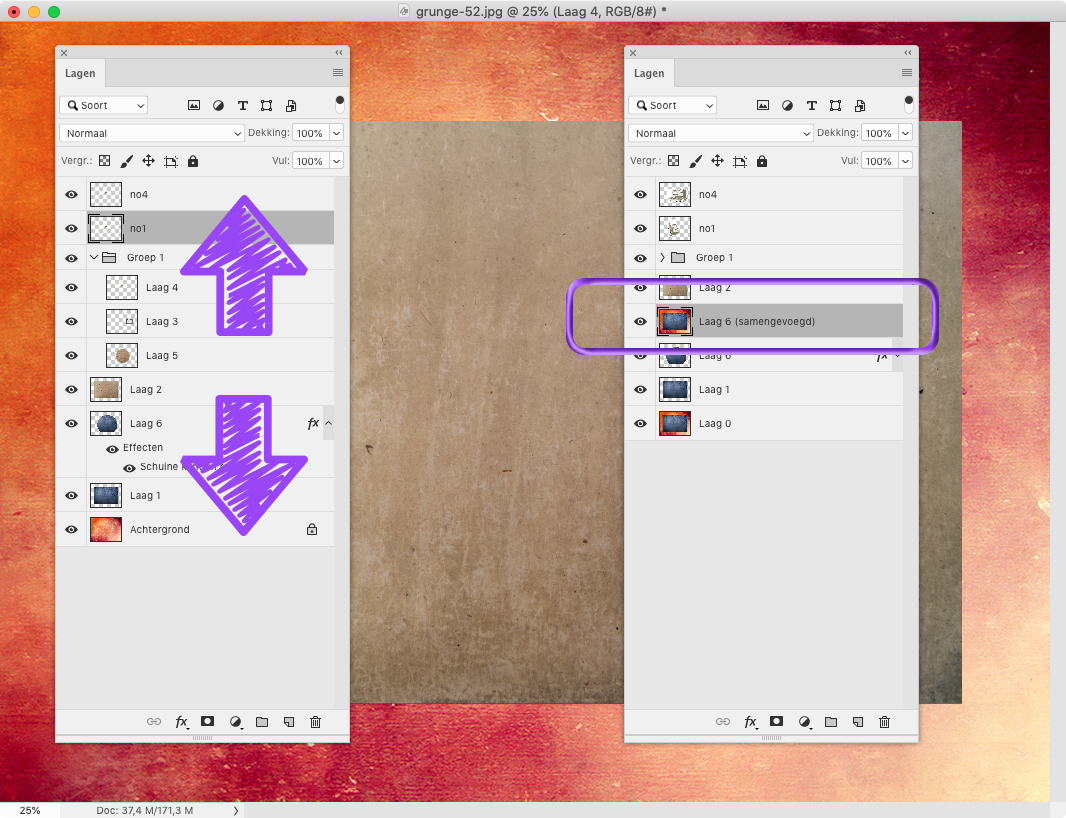
Waarschijnlijk bedien je het deelvenster Lagen altijd met je muis of pen. Maar de meeste zaken daar kun je bedienen met sneltoetsen. Hierbij onze favoriete powertoetsen! Lagen dupliceren doe je met Command/Control-J. Dat wil zeggen: als je geen selectie hebt gemaakt, want dan kopieert Photoshop de geselecteerde pixels naar een nieuwe laag. Je wist geselecteerde lagen met de Delete- of de Backspace-toets. Met het Verplaatsgereedschap kun je geselecteerde lagen dupliceren met Alt en elk van de vier pijltoetsen. Maar op deze manier kun je geen selecties dupliceren. Springen van laag naar laag doe je met Alt [ of Alt ]. Druk daar ook Shift bij in om de lagen blijvend te selecteren. Typ Command/Control [ of ] om een laag naar onder of naar boven de rij te verplaatsen. Nog zo'n fijne: selecteer de onderste laag met Alt , (Alt komma) en de bovenste met Alt . (Alt punt). Verenig geselecteerde lagen met Command/Control E. Je offert dan echter wel de originele lagen. Wil je die behouden, typ dan Command/Control Alt E.
 Doorzichtige trucs
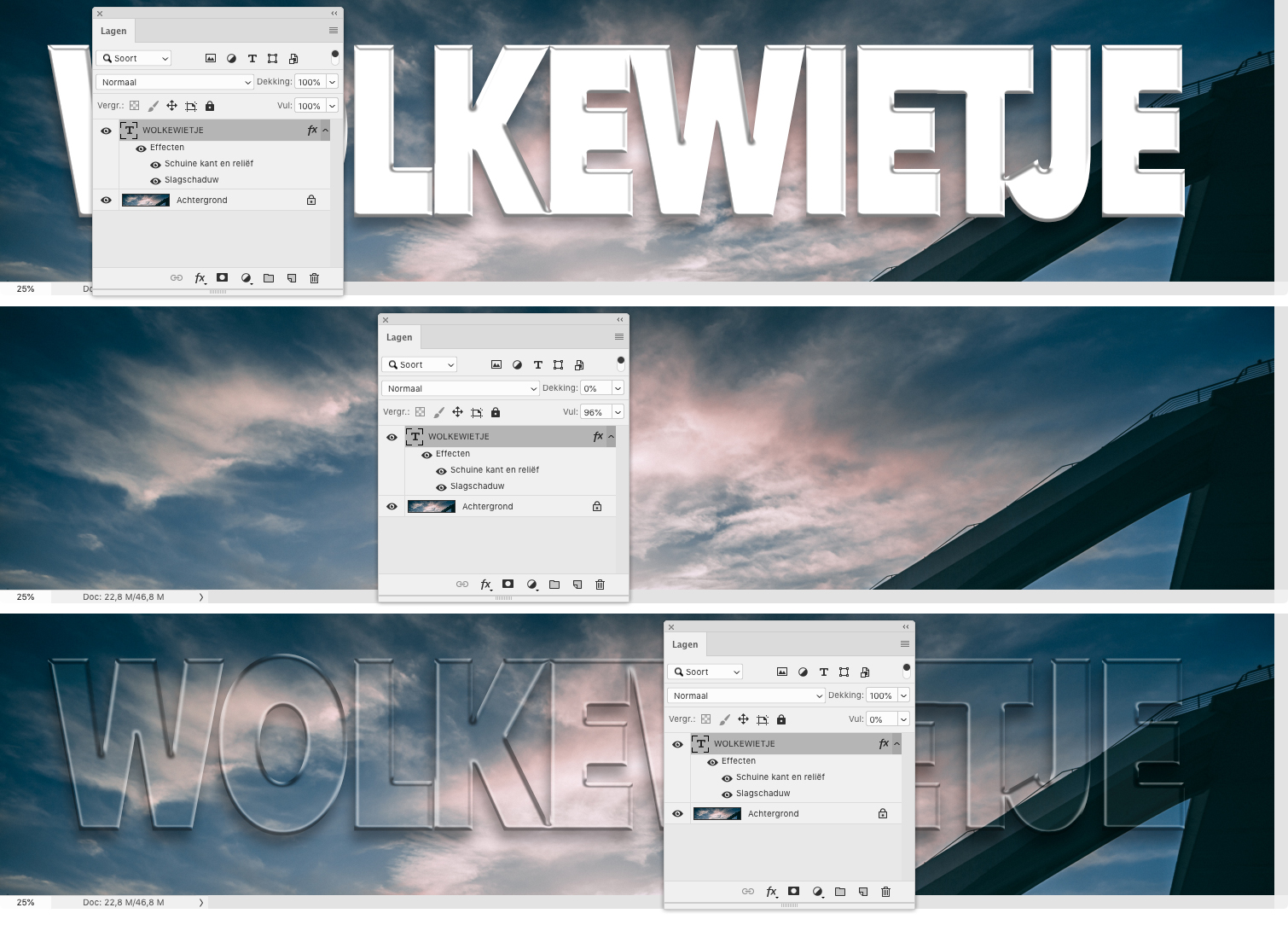
In het deelvenster Lagen kom je twee manieren tegen om een laag transparant te maken: Dekking en Vulling. Het verschil is niet duidelijk: of je een beeldlaag met Vulling op 50% zet of met Dekking, er is geen verschil. De truc zit 'm in toegepaste laagstijlen. Een schaduw bijvoorbeeld blijft zichtbaar als je de Vulling van de laag vermindert, maar niet als je de Dekking verlaagt. Daar kun je mooie effecten mee maken! Verander de Dekking door cijfers te typen. Zo staat een 5 voor 50%, 1 geeft 10% en 0 is 100%. Let op dat dit niet werkt als je met een Penseel aan het werk bent, dan verandert de dekking van de verf. Je kunt zelfs snel meerdere cijfers achter elkaar typen om de Dekking nauwkeuriger in te stellen: 75 geeft 75%. De Vulling veranderen met cijfers kan ook: hou de Shift ingedrukt terwijl je de cijfers typt. Strikvraag: hoe verander je de Dekking (of de Vulling) naar 0%? Truc spécial: typ twee nullen achter elkaar.
 Maskertrucage
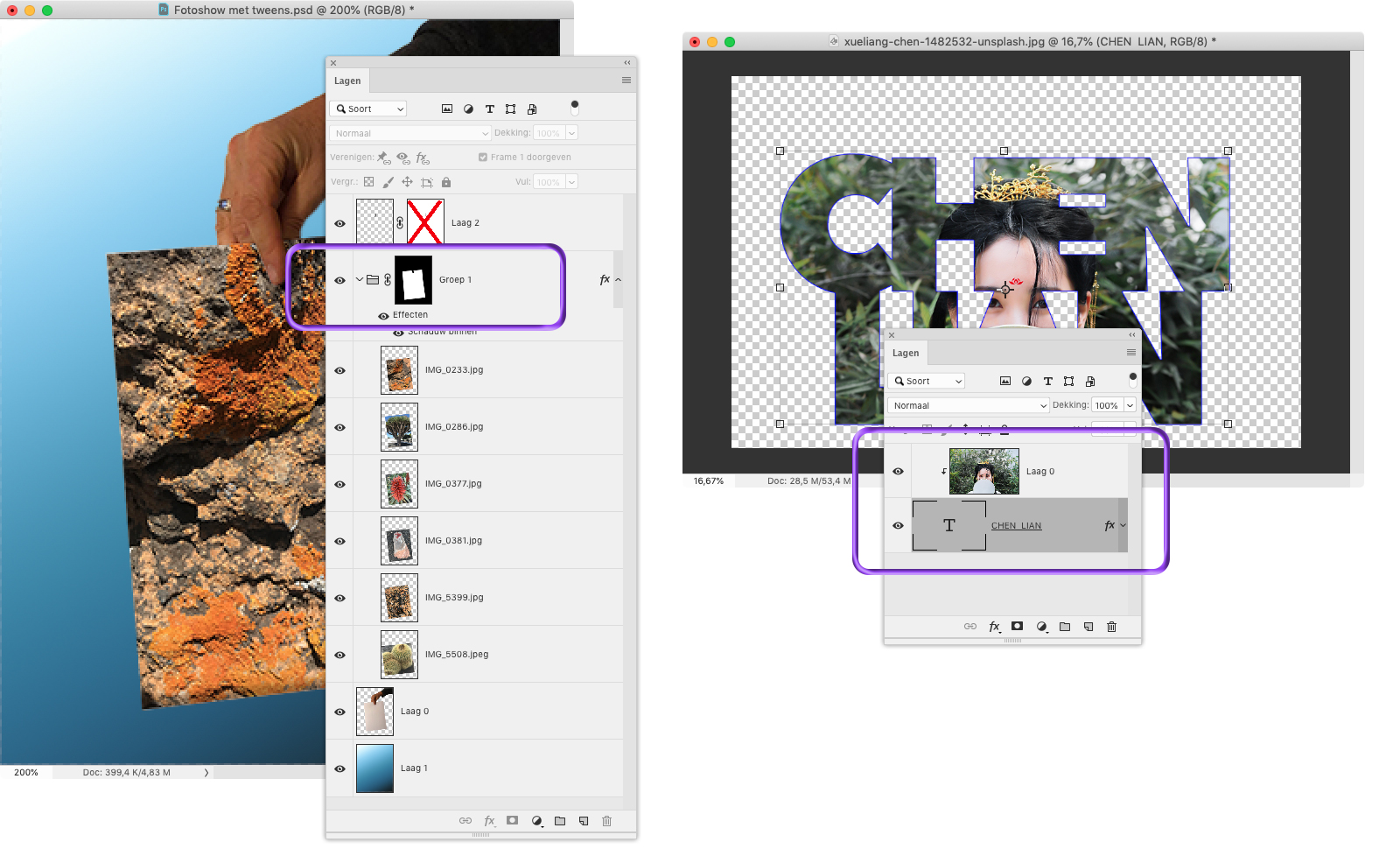
Om delen van beeld in een laag te verbergen, gebruik je natuurlijk een laagmasker. Je komt laagmaskers op diverse plekken tegen: in beeldlagen, in aanpassingslagen en in slimme filters. Verberg de werking van een laagmasker door in Lagen op het maskerminiatuur te Shift-klikken. Klik op het maskerminiatuur om de maskerwerking terug te krijgen. Je kunt het laagmasker bekijken, dus zonder het bijbehorende beeld, door te Alt-klikken op het laagminiatuur. Je hebt deze truc nodig als je een gekopieerd beeld in je laagmasker wilt plakken. Normaliter kan dat niet, omdat Photoshop dan direct een nieuwe laag maakt. Command/Control-klik op het miniatuur van een laagmasker om een selectie te maken. Laagmaskers kun je voor meerdere lagen nodig hebben, dus dupliceer een laagmasker naar een andere laag door te Alt-slepen. Heb je 10 lagen die allemaal hetzelfde laagmasker nodig hebben? Dan kan het sneller. Selecteer die 10 lagen en klik op het mapsymbool onderin het deelvenster. Geef de map daarna het laagmasker: elke beeldlaag in de map wordt nu op gelijke wijze gemaskeerd. Maskeren van beeld kan soms ook zonder laagmasker. Dat gaat zo. Maak een tekstlaag met een flinke tekst. Sleep deze naar onder de beeldlaag. Alt-klik daarna op de lijn tussen beeldlaag en tekstlaag. De tekstlaag wordt nu een masker voor de beeldlaag. Je hoeft de tekst hiervoor niet om te zetten naar outlines of – nog erger – naar pixels, dus kun je de tekst steeds makkelijk corrigeren of vervangen door andere tekst. Om te 'ontmaskeren', Alt-klik je nog een keer tussen de lagen.
Slimme aanpassingen
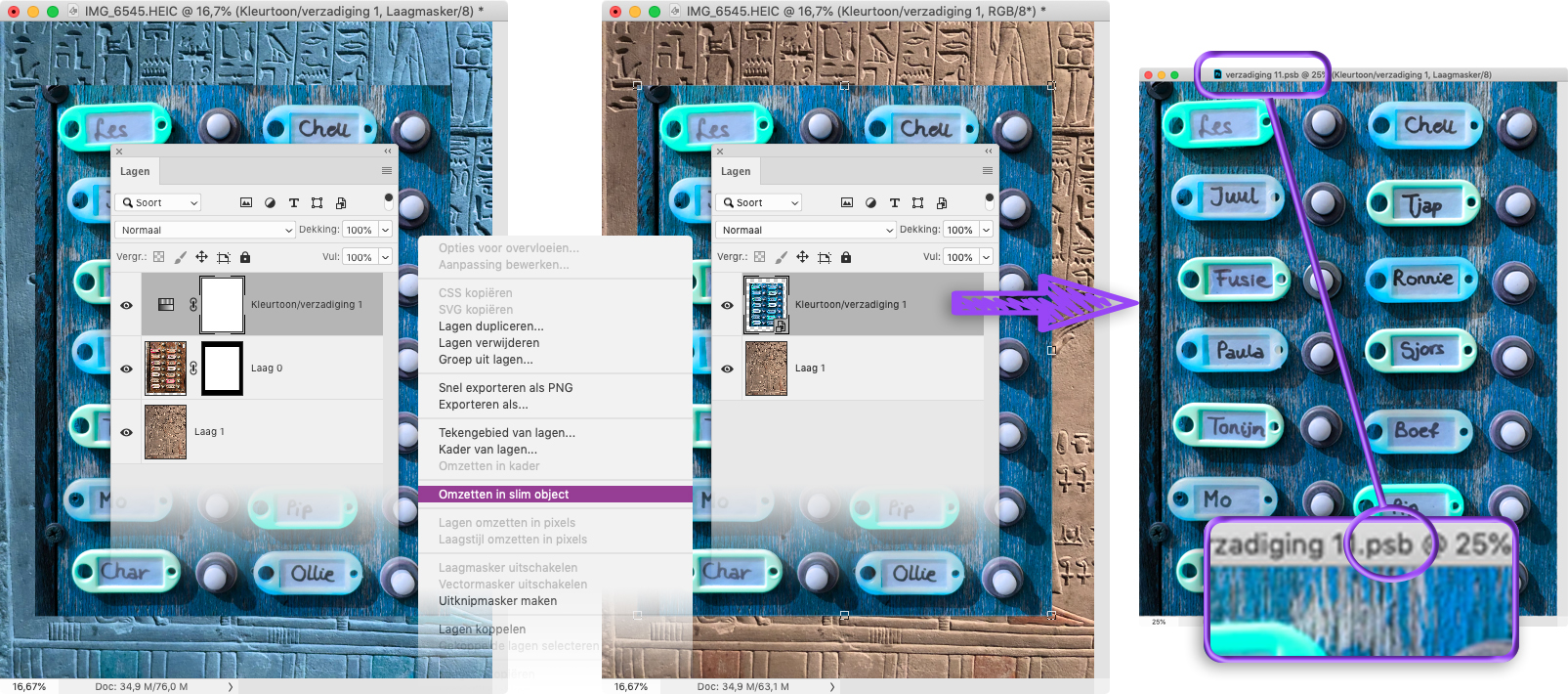
Aanpassingslagen moeten vaak alleen op de laag eronder werken, niet op de lagen daar weer onder. Dat doe je door in Lagen te Alt-klikken tussen de aanpassingslaag en de beeldlaag eronder. Je kunt dit ook voor elkaar krijgen met een slim object door de aanpassingslaag en de bijbehorende beeldlaag/lagen te selecteren. Kies vervolgens in het menu van Lagen het commando Omzetten in slim object. De onderste lagen worden nu niet meer gecorrigeerd, omdat de betreffende aanpassingslaag opgesloten zit in het slimme object. Wil je een (aanpassings-) laag in het slimme object bewerken, dan dubbelklik je op het slimme object-miniatuur in Lagen. Photoshop opent het slimme object als PSB (PhotoShop Big). Doe hetgeen je wilde doen, bewaar en sluit de PSB. Photoshop voert de veranderingen dan direct door in het slimme object.
Slimme transformaties
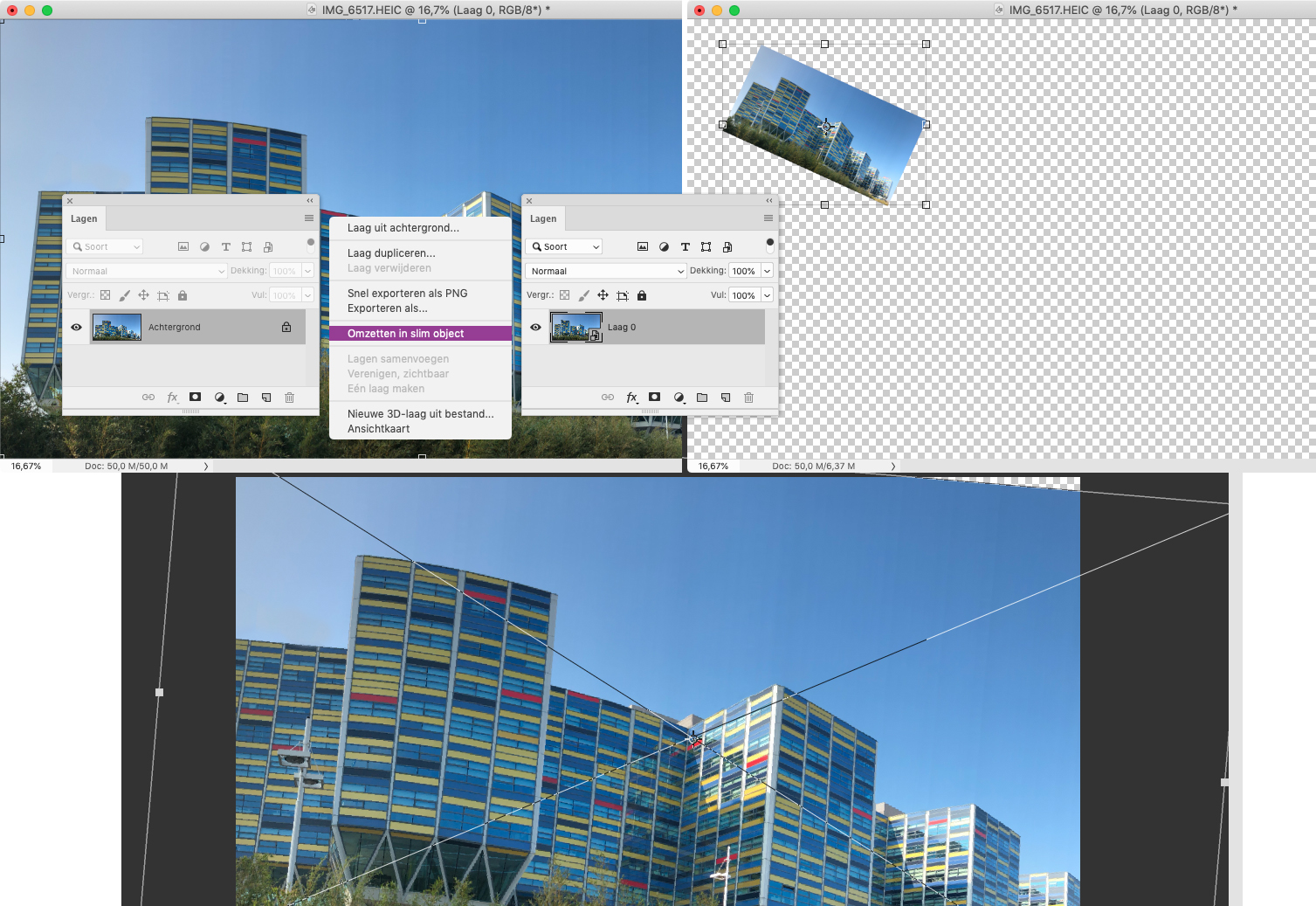
Transformeren van een beeldlaag, zoals roteren en schalen, betekent herberekening van de pixels in die laag. Schaal je bijvoorbeeld een laag naar de helft van de originele grootte, dan ben je dus driekwart van de pixels kwijt. Het verlies van al die pixels kun je later niet meer herstellen. Kan dat misschien anders? Jazeker, dat kan met slimme objecten. Maak daarvoor een slim object van de laag via Laag > Slimme objecten > Omzetten in slim object. Transformeer de laag naar hartenlust, dus schaal bijvoorbeeld naar 10%, roteer 41° en vervorm fiks. Dubbelklik dan in Lagen op het miniatuur van het slimme object: de beeldlaag is hier onveranderd aanwezig. Sluit de PSB. Vergroot de laag weer naar de originele grootte: het beeld is nog net zo fris als voor de transformaties.
Wroeten in het verleden
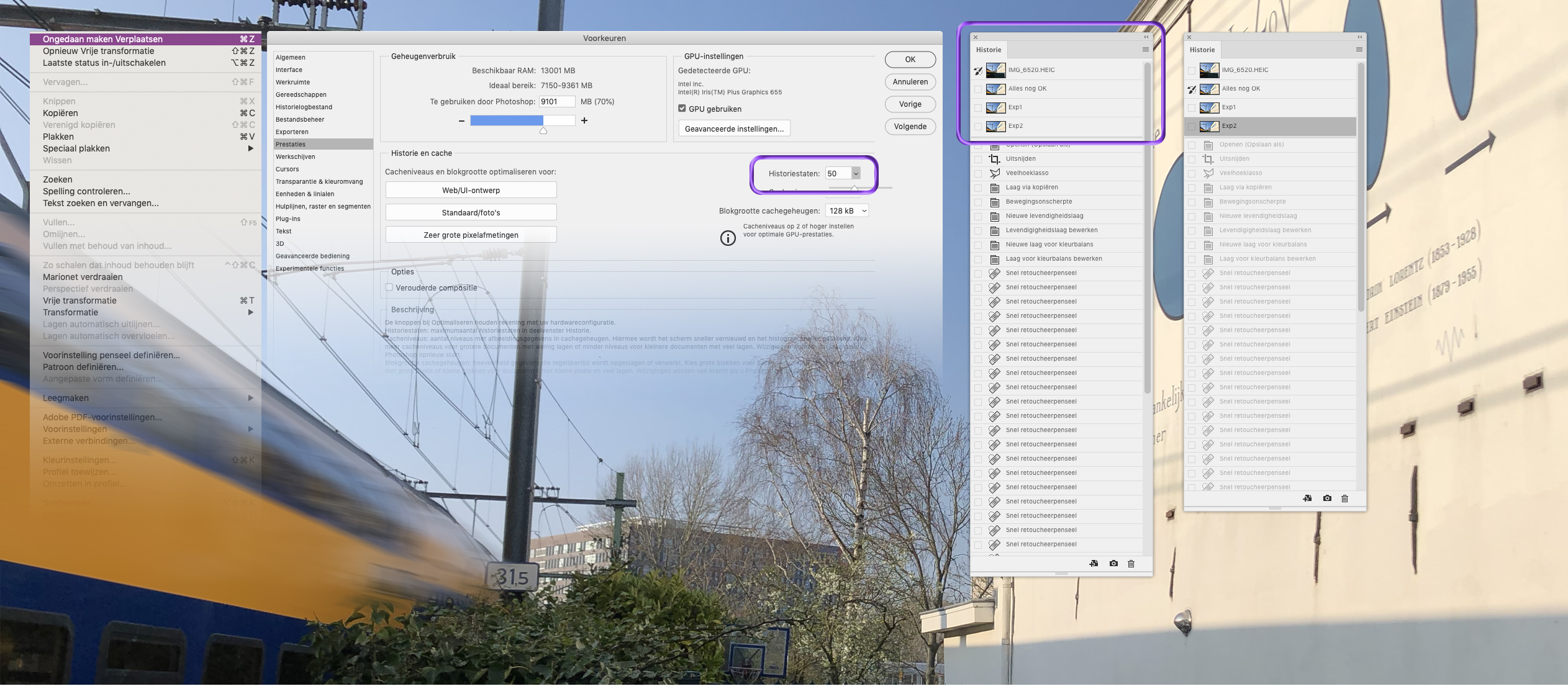
In alle versies van Photoshop vóór de huidige versie 20 (officieel is dat Photoshop CC 2019) kon je één stap terug via het standaard herstelcommando Command/Control Z. De sneltoets Command/Control Alt Z gebruikte je voor herstel via het deelvenster Historie. Daarmee kun je 50 stappen verder in het verleden terug. Vanaf de huidige versie bedien je de historie-stappen met Command/Control Z. In plaats van de sneltoets te typen, kun je ook klikken op de historie-stappen (die officieel historiestaten heten) in het deelvenster. In Historie kun je nog iets extra's doen om het verleden van je bestand in je voordeel te gebruiken: Opnames. Hiermee kun je reuzenstappen zetten. Opnames zijn apart te bedienen van de 50 historiestaten. Maak zo'n Opname via het knopje onderin Historie. Photoshop maakt zelf al een eerste Opname zodra je een vers bestand opent. Daarmee kun je altijd snel terug naar het moment waarop je het bestand opende. Dat spaart tijd. Opnames kun je gebruiken als je experimenteert of een langdurige klus onder handen hebt. Zodra een experiment op niets uitloopt, kun je terug naar het moment van die opname door te klikken op de juiste Opname. Net als bij de historiestaten, gaan alle staten in het deelvenster verloren als je aan het werk gaat met een gekozen Opname. Je kunt dat eventueel omzeilen door te kiezen voor non-lineaire historie (via het commando in het menu van het deelvenster). En pas op: Photoshop bewaart opnames niet mee in je bestand, net zo min als historiestaten.