
Slimme filters
Het commando om van een gewone laag een zogenaamd slim object te maken, vind je op twee verschillende plekken in Photoshop. Dat is een beetje dubbelop, maar er is een goede reden voor. Het eerste commando vind je via Filter > Omzetten voor slimme filters. Dat commando is specifiek bedoeld om de filters van Photoshop op je beeld toe te passen op een slimme manier. Het effect ervan is echter exact gelijk aan het commando Laag > Slimme objecten > Omzetten naar slim object. Om een willekeurig filter slim te maken, zet je de laag eerst om naar een slim object. Daarna pas je het filter toe. En daar beginnen we mee in deze workshop.

Slim filter is écht slim
Open Foto1 (of een vergelijkbaar beeld) en kies Filter > Omzetten voor slimme filters. In het deelvenster Lagen zie je dat het laagminiatuur een speciaal herkenningsteken krijgt. Kies vervolgens Filter > Verscherpen > Onscherp masker (of elk ander filter naar keuze) en geef een verscherping van het beeld. Je mag flink overdrijven. Klik OK. In het deelvenster Lagen zie je het toegepaste filter en bijbehorend masker. Achter de laagnaam zie je een dubbel bolletje, ten teken dat de laag een slim filter heeft (of meerdere slimme filters). Je kunt vanaf nu dubbelklikken op de filternaam om het filtervenster opnieuw op te roepen en de instellingen aan te passen (daarom mocht je net flink overdrijven). Je kunt het bijbehorende masker gebruiken om een deel van de filterwerking tegen te houden. En natuurlijk gebruik je de oogjes om filter en masker uit en aan te zetten. Slimme filters zijn heel wat veelzijdiger dan gewone filters!

Slimme tekstlaag
Voeg een tekstlaag toe, typ de tekst en kies een fiks korps. We willen deze tekst vervormen om perspectivisch over het fietspad te passen. Kies dus het Verplaatsengereedschap en Bewerken > Transformatie > Vervormen. Het commando is echter grijs: je kunt tekst blijkbaar niet vervormen. Ook in perspectief trekken, kan niet met een tekstlaag. Wederom gebruik je een slim object om dit toch mogelijk te maken. Kies Laag > Slimme objecten > Omzetten in slim object. Dit is het reguliere commando om een laag om te zetten in een slim object. Je kunt het ook kiezen met een rechter muisknop-klik op de tekstlaag. Vervormen van de tekstlaag werkt nu wel!

PSB bewerken
Wil je de tekst bewerken, bijvoorbeeld om de kleur of het korps te veranderen of om de tekst te corrigeren, dubbel-klik dan op de tekstlaag in het deelvenster Lagen. Photoshop opent je slimme tekstlaag als een apart bestand, een PSB (afkorting van PhotoShop Big). Doe je ding met je tekst, bewaar en sluit de PSB. Je veranderingen worden direct doorgevoerd in het slimme object. Wil je de vervorming aanpassen, kies dan opnieuw het commando Vervormen. Je ziet direct je oorspronkelijke grid terug en kunt de vervorming aanpassen.

Recursief beeld maken
Je gaat nu het recursieve beeld componeren. Met de volgende acties wordt dit een fluitje van een cent. Open Foto2 en selecteer het zwarte scherm van de iMac. Maak een nieuwe laag en vul de selectie met wit. Tip: typ Alt Backspace als de Voorgrondkleur wit is, typ Command/Control Backspace als de Achtergrondkleur wit is. Geen van beide wit? Typ dan Shift Backspace om het vulvenster op te roepen. In dit venster kun je wit als vulkleur kiezen. Deselecteer na het vullen.

Verenigde laag maskeren
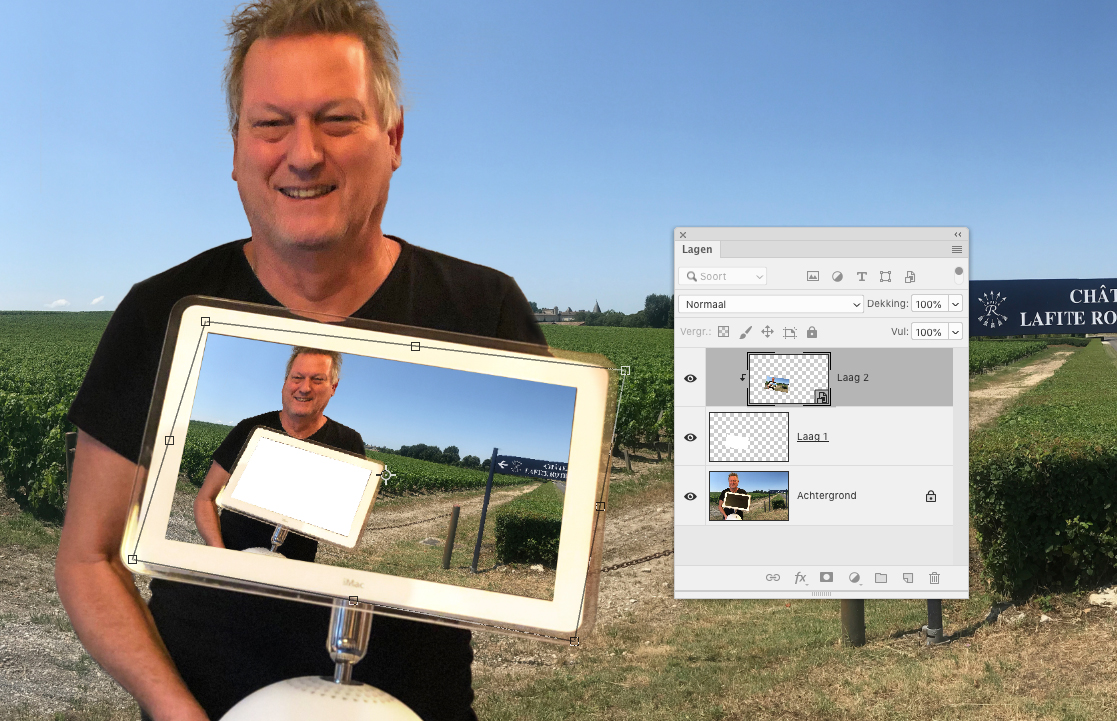
Selecteer alles met Command/Control A. Kopieer het beeld met Command/Control Shift C. Dit heet verenigd kopiëren en Photoshop kopieert nu het gehele zichtbare beeld, dus niet alleen de pixels van de geselecteerde laag. Plak het verenigde beeld met Command/Control V. Maak van deze verenigde laag een slim object. Alt-klik dan tussen de geplakte laag en de onderliggende laag met het witte scherm. De witte laag vormt nu een masker voor het slimme object. Dat maakt transformeren en positioneren een stuk makkelijker.

Beeld vervormen
Transformeer de geplakte laag tot deze overtuigend past binnen het masker. Je zult het beeld moeten vervormen en ook iets moeten draaien om te accomoderen voor het perspectief van het beeldscherm. Typ een Enter.
En nog eens, en nog eens…
Selecteer weer alles en maak opnieuw een verenigde kopie. Dubbelklik in het deelvenster Lagen op het laagminiatuur van het slimme object. Het object opent als een PSB. Plak de verenigde kopie. Bewaar de PSB. Herhaal de bekende acties: selecteer alles, maak verenigde kopie, open slimme object, plak en bewaar de PSB. Herhaal zo vaak als nodig is.


