Een betere uitdrukking voor mail merge is data merge: het samenvoegen van data met een layout. In deze workshop laten we je het opzetten van een wervingsbrief zien en het uitvoeren van de data merge.
Voorbereiden van de data
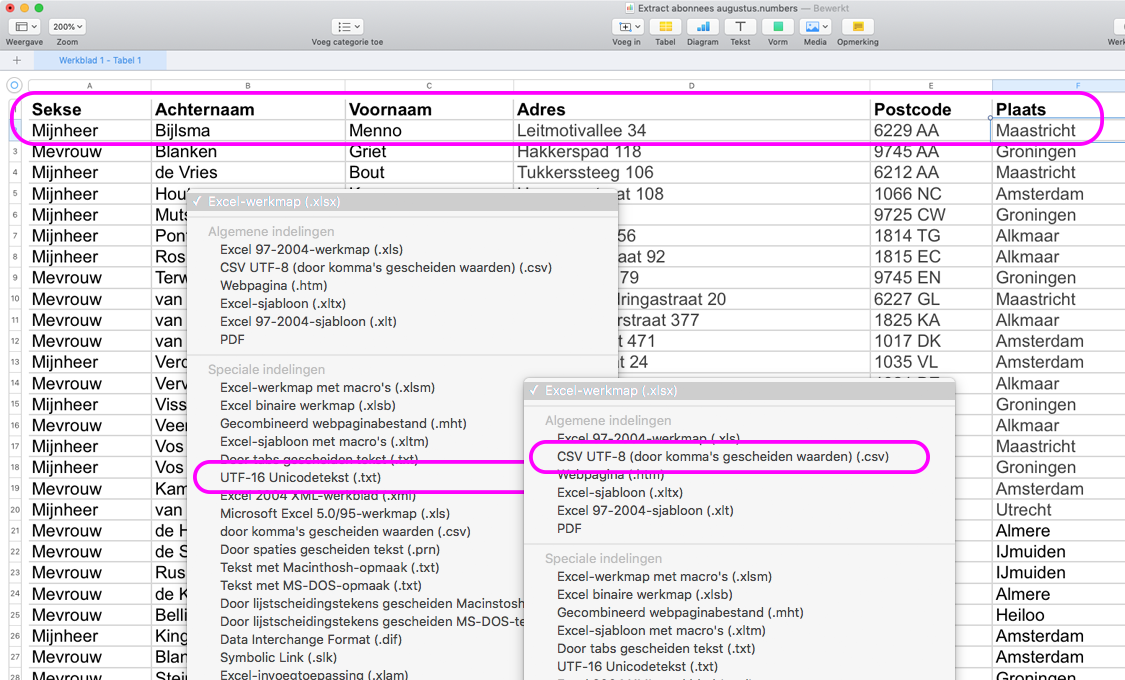
Met een data merge voeg je de layout in InDesign samen met data, zoals namen, adressen en klantnummers. De gegevens komen meestal uit een database, zoals een klantenbestand, en worden daaruit geëxporteerd naar een spreadsheet als Microsoft Excel of Apple Numbers. Open het databestand in Excel of Numbers en zorg dat boven elke kolom een veldnaam staat, zoals Naam, Adres, Klantnummer. Die veldnamen heb je straks nodig in InDesign.
Bewaar het bestand daarna als TXT (tab-gescheiden tekst) of als CSV (komma-gescheiden tekst). Geen Excel tot je beschikking? Plaats het Excel-bestand dan in InDesign, zet de tabel om naar tekst en exporteer de tekst naar een TXT-bestand.
Variabele foto’s of illustraties
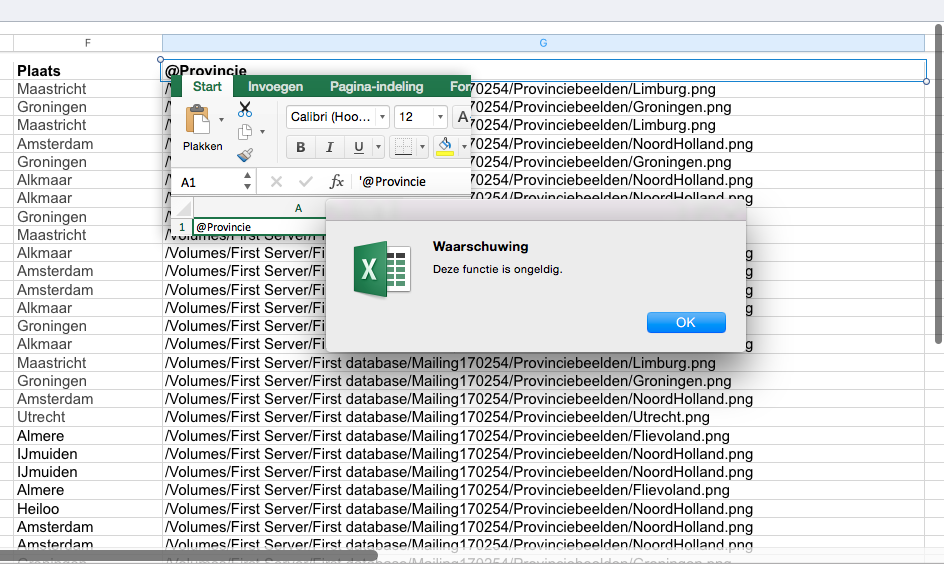
We willen naast foto's ook een illustratie in de werfbrief opnemen, die afhankelijk is van de provincie waar de geadresseerde lezer woont. Die bestanden zet je in een map op een server. Maak hiervoor in de spreadsheet een extra kolom aan met de veldnaam '@Provincie. De veldnaam is Provincie en het @-teken vertelt InDesign straks om een beeld te plaatsen. In Excel krijg je nu echter een foutmelding, omdat die app @ gebruikt als een verwijzingsteken. Typ er een ' (apostrof) voor om aan te geven dat dit niet je bedoeling is. In Numbers is de apostrof niet nodig. Switch naar InDesign en plaats een van de illustraties. Selecteer het beeld in het deelvenster Koppelingen en kies in het deelvenstermenu Informatie kopiëren > Volledig pad kopiëren. Plak het resultaat in alle cellen van de @Provincie-kolom. Wijzig daarna in elke cel het laatste deel van de padnaam in de juiste provincienaam.
QR-code
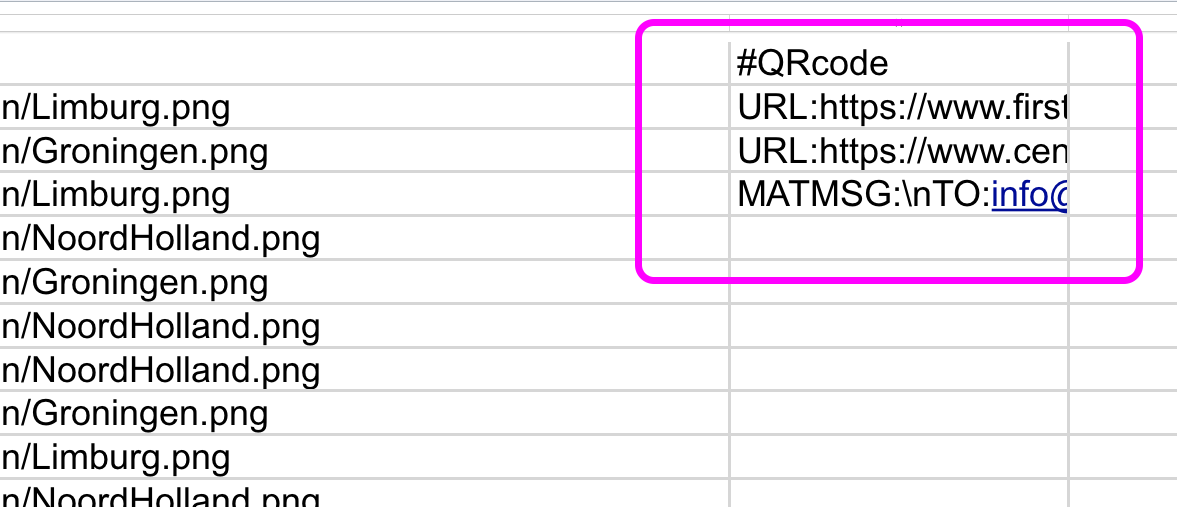
Wil je dat InDesign een unieke QR-code aanmaakt vanuit de merge-data? Maak dan in het spreadsheet een extra kolom aan en geef weer een veldnaam, bijvoorbeeld QR-code. Typ voor de veldnaam een #. Typ in de velden tekst, een URL of een andere mogelijkheid voor QR. InDesign interpreteert de gegevens in deze kolom als data voor een te creëren QR-code. Let op dat url's voorafgegaan moeten worden door de code URL: en emailadressen door de code MATMSG:nTO. Alleen gewone tekst heeft geen codering nodig.
De layout in InDesign
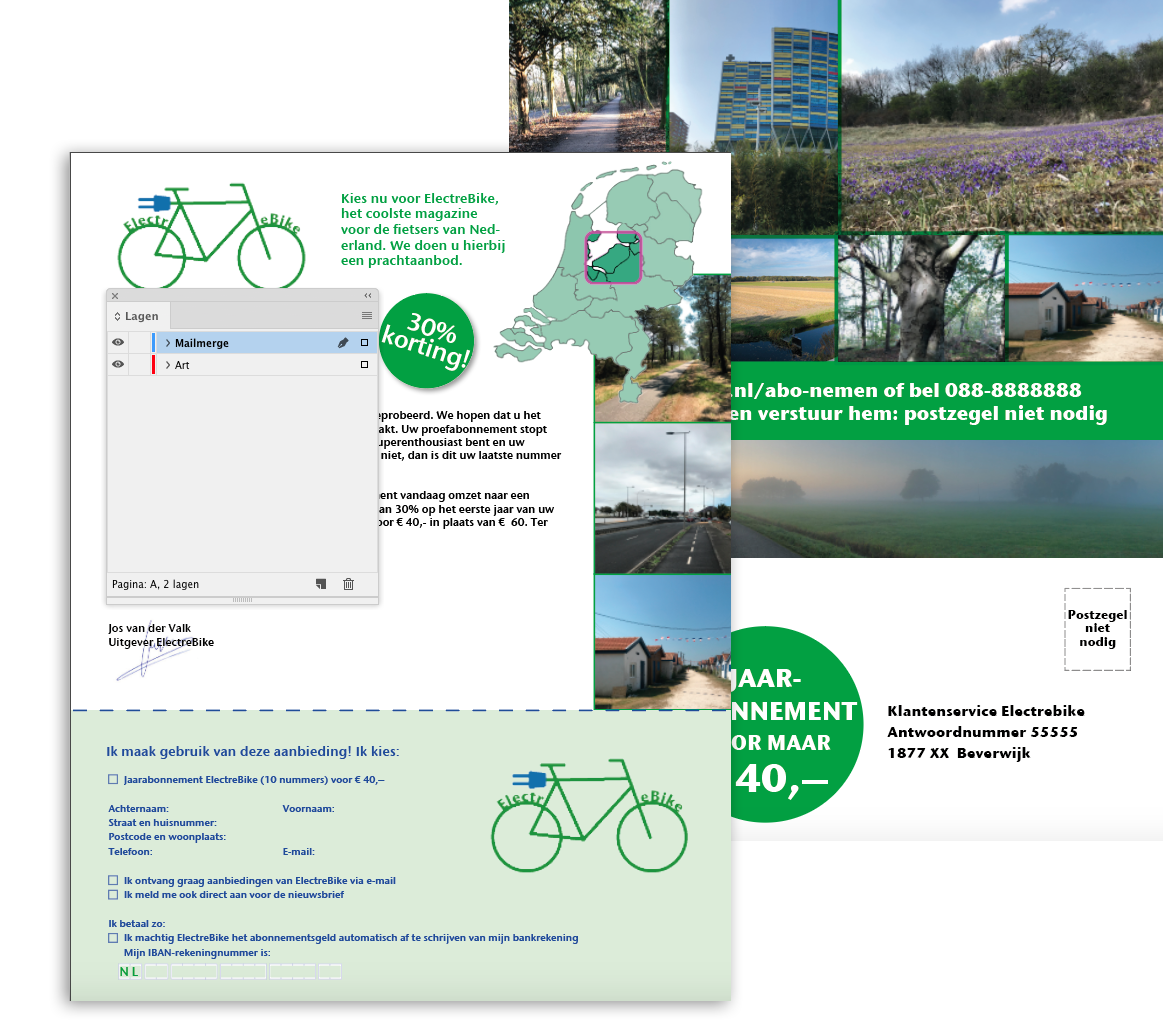
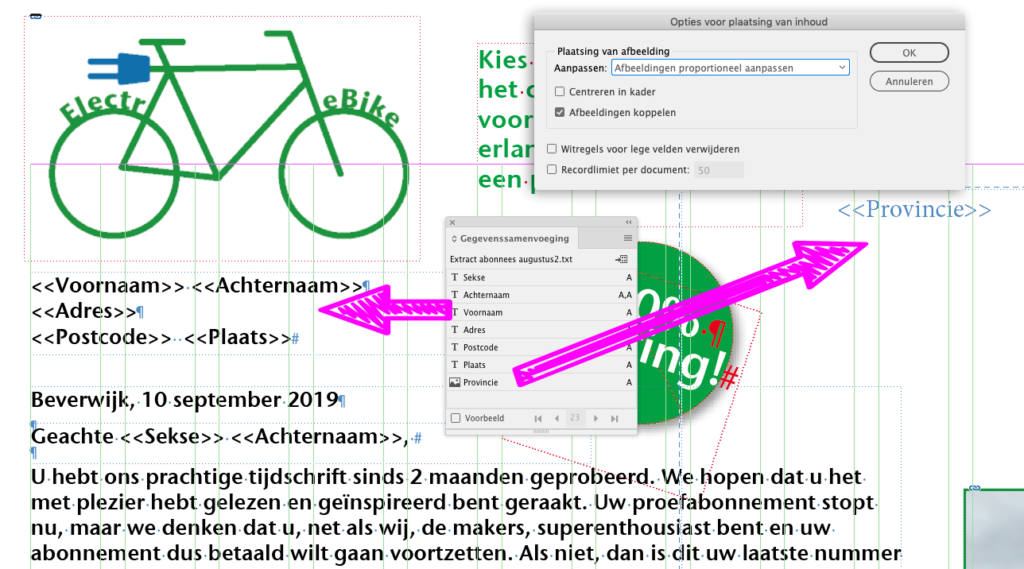
Creëer je layout in InDesign op de stramienpagina. De reden hiervoor is dat InDesign in dat geval een koppeling zal leggen tussen het databestand en de layout en dat maakt het mogelijk de datafile aan te passen en in InDesign te updaten. En gebruik 2 lagen: Laag 1 voor de onveranderlijke, vaste elementen op je pagina en Laag 2 voor variabele merge-data. Maak een tekstkader in Laag 2 voor de adressering. Gebruik een tweede tekstkader voor de briefaanhef. Teken een kader voor de variabele provincie-illustratie. We gebruiken in het voorbeeld een dubbelzijdig gedrukte brief. De achterzijde maakten we op in een apart InDesign-bestand, omdat er geen variabele gegevens op komen.
Data kiezen en velden toekennen
Open het deelvenster Gegevenssamenvoeging en kies in het menu het commando Gegevensbron selecteren. Wijs je TXT- of CSV-bestand aan: in het deelvenster verschijnen nu je veldnamen. De veldnaam met een @ ziet InDesign inderdaad als een verwijzing naar beeldlocaties. Sleep vanuit het deelvenster de verschillende veldnamen naar hun locaties op de pagina. Let op dat je datavelden alleen op de stramienpagina plaatst, niet op de pagina zelf. Als dat goed gaat, zie je dubbele chevrons (oftewel guillemets: << en >>) om elke veldnaam staan. Voor het kader met de verwijzing naar het beeld kies je in het deelvenstermenu Opties voor plaatsing van inhoud. In het venster kun je onder andere aangeven dat beeld proportioneel passend moet worden geplaatst en dat je wilt koppelen naar de bestanden.
Doe de merge
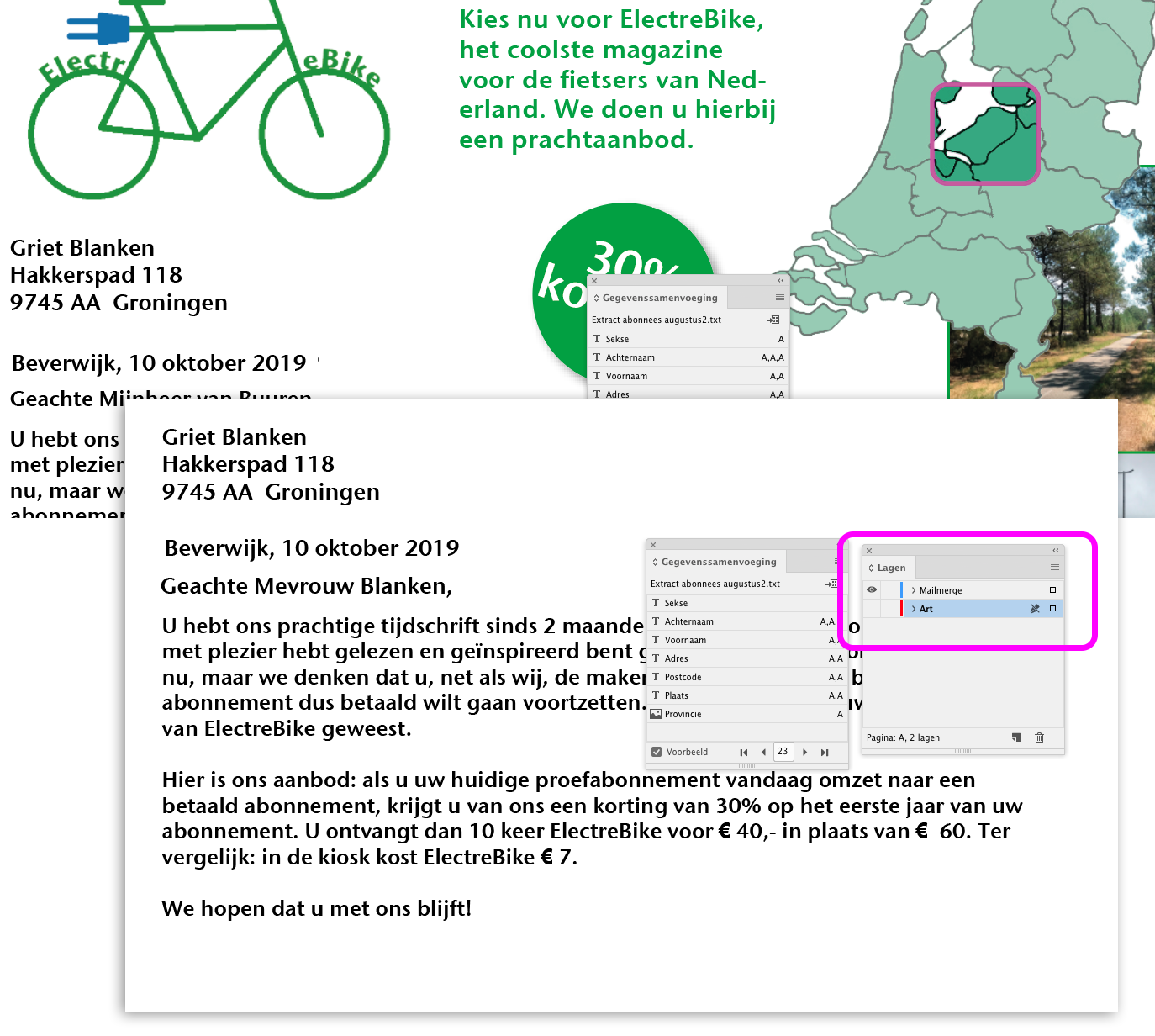
Voordat je daadwerkelijk de data merge uitvoert, kun je de boel eerst testen. Klik onderin het deelvenster Gegevenssamenvoeging op het knopje Voorbeeld. InDesign laat vervolgens zien hoe de eerste pagina van de reeks er uit zal zien. Met de andere knopjes onderin het deelvenster kun je stappen door alle pagina's. Tenslotte kies je in het deelvenstermenu het commando Samengevoegd document maken. Geef in het venster aan dat je alle records wilt samenvoegen en geef aan dat je één record per pagina wilt. Klik op OK en InDesign zal als resultaat een kopie-bestand aanmaken met daarin alle pagina's met de merge-data. Merge je alleen tekstdata en moet je die als pagina's aanleveren aan de drukker, dan kun je de laag met het (full colour) artwork uitzetten: InDesign maakt dan pagina's met alleen de gepersonaliseerde gegevens.