Eenvoudig in raw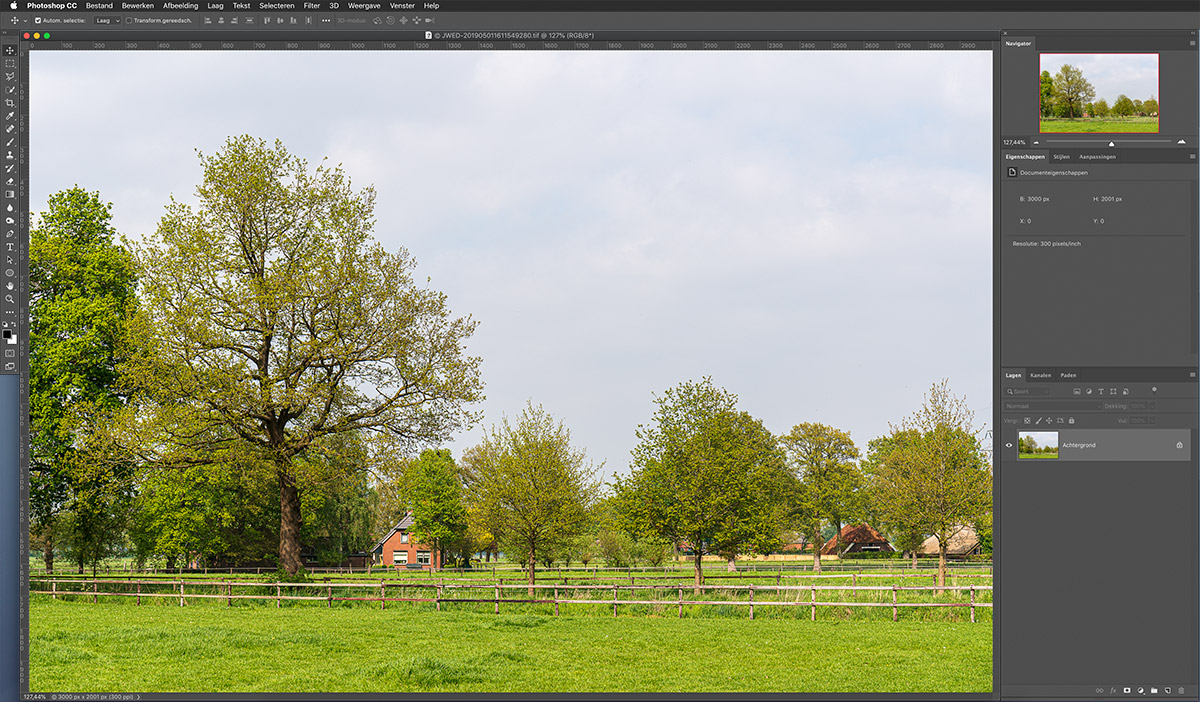
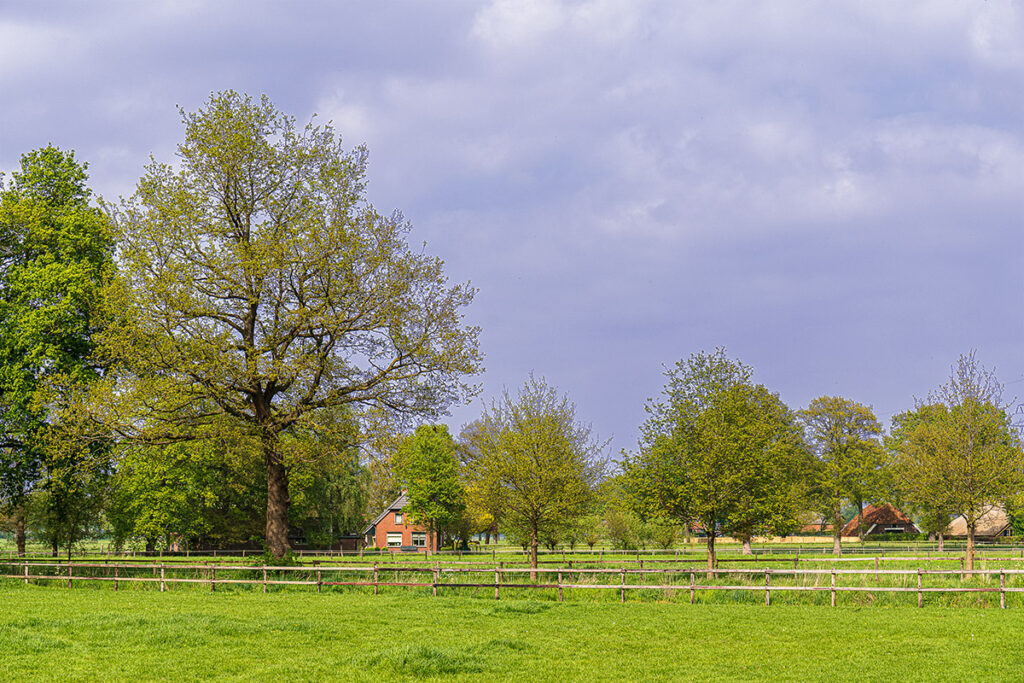
Is een foto in raw gefotografeerd, dan is het in Camera Raw of Lightroom vrij eenvoudig om de lucht wat dramatischer te maken. Probeer bijvoorbeeld eens of een beetje 'Nevel verwijderen' wat dramatiek terug brengt. Bij een tiff of jpeg foto dan zal dat minder goed gaan, maar de volgende methode werkt verrassend goed en is heel flexibel.
Maak een selectie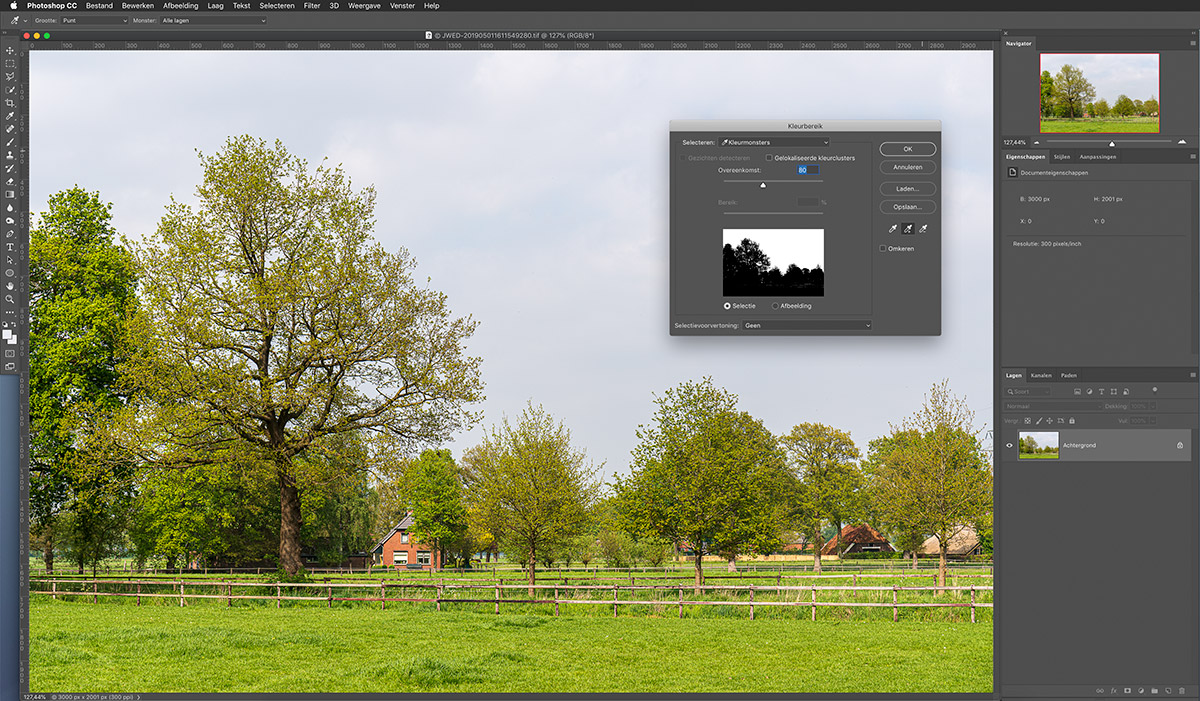
Maak een goede selectie van de lucht. Je kunt daarvoor natuurlijk het Snelle Selectie-penseel of de Toverstaf gebruiken, maar met 'Selecteren – Kleurbereik' gaat het meestal mooier. Kies voor Hooglichten, of bepaal zelf wat je wel en niet geselecteerd wilt hebben met Kleurmonsters. In onze ervaring werkt die laatste optie vaak nog net wat beter dan die voorgekookte keuzes.
Let op dat de lucht tussen de boomtakken ook goed geselecteerd wordt. Als er daardoor wat van het landschap geselecteerd raakt, kan je dat straks gemakkelijk weer weghalen.
Opvullaag maken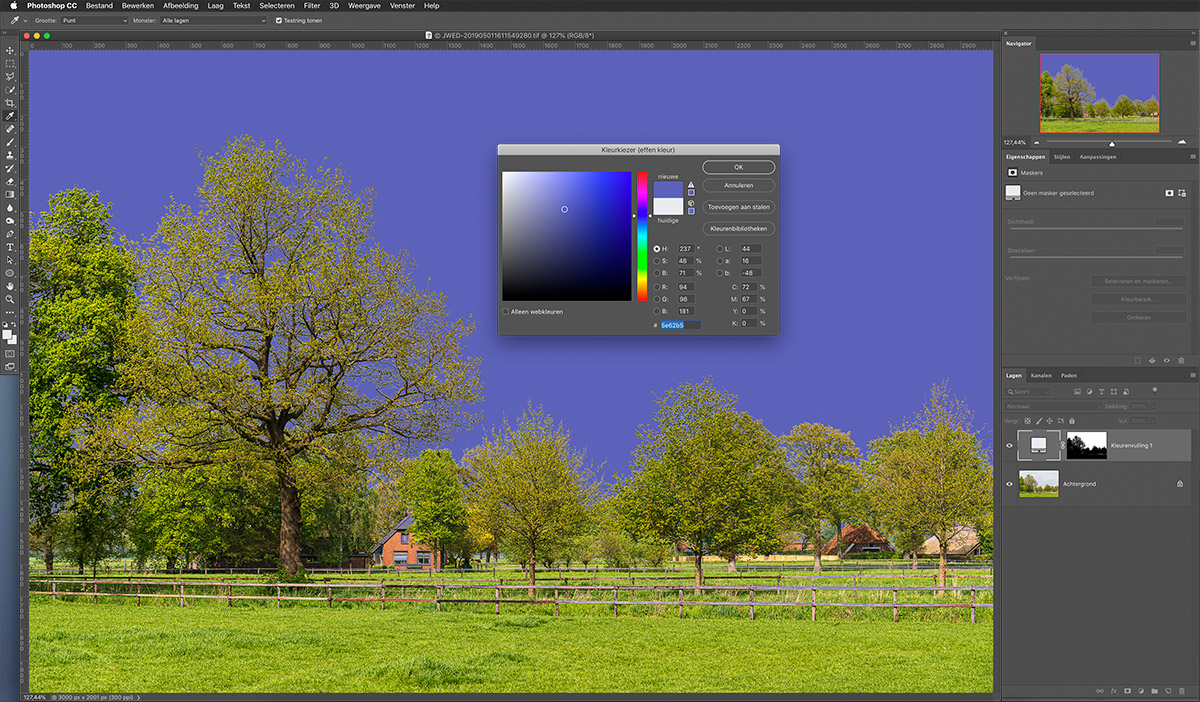
Voeg een Kleurvulling opvullaag toe, en selecteer een blauwe kleur die overeenkomt met de kleur van een wat donkere lucht. De selectie van daarnet is nu het masker voor deze laag geworden, zodat je alleen de lucht hiermee inkleurt. De kleine stukjes in het landschap (zoals de houten hekjes) die in het masker wit waren gebleven, moet je zo wel even zwart schilderen, want we willen natuurlijk niet dat die ook blauw worden. Hetzelfde geldt voor de daken van de huisjes. We hebben nu een zeer dramatische volledig blauwe lucht, en als je dat mooi vindt kan je het hierbij laten, maar dat was niet de bedoeling in deze workshop. Wij willen een geloofwaardige verbetering van de bestaande lucht verkrijgen, geen 'fake' nieuwe lucht.
Geloofwaardige verbetering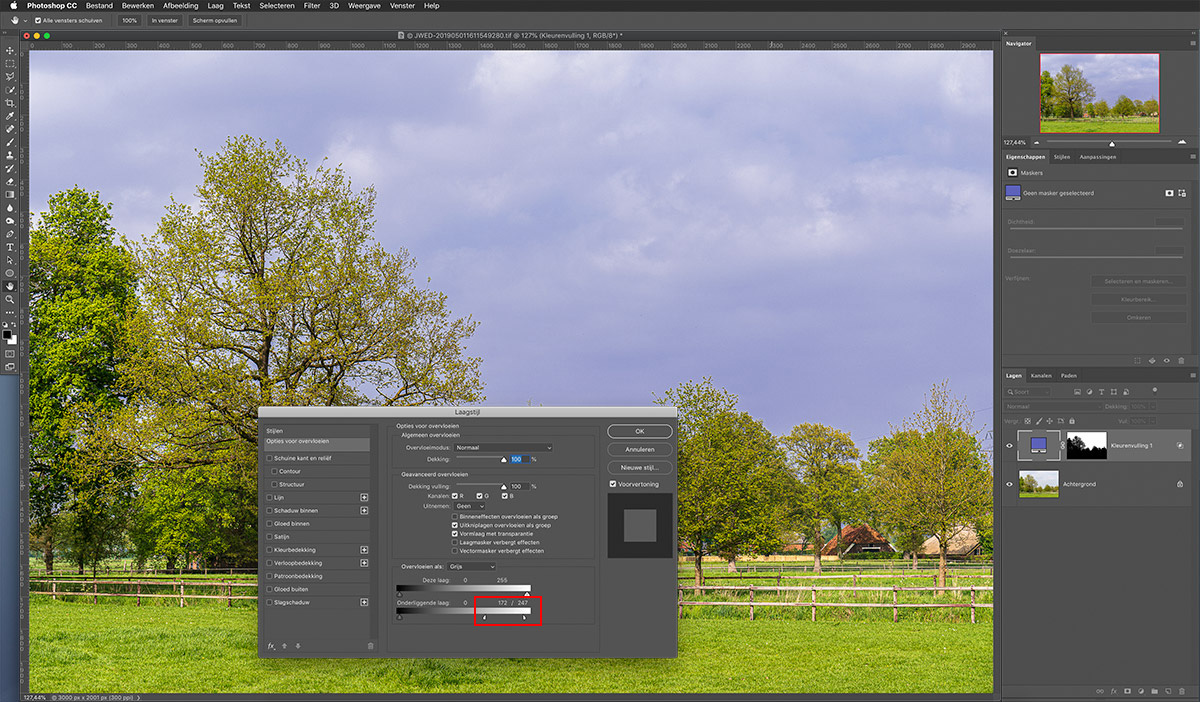
Nu komt de truc om niet de hele lucht zo donkerblauw te houden, maar die kleur alleen te gebruiken om het bestaande verschil tussen wolken en lucht te versterken. Ga naar 'Laag – Laagstijl – Opties voor overvloeien'. Schuif het rechter schuifje van 'Onderliggende laag' een beetje naar links, totdat je weer witte vlekken in de lucht ziet verschijnen op plaatsen waar wolken zijn. Houd dan de Alt/Optie-toets ingedrukt en schuif de linkerhelft van dit schuifje verder door, totdat er een mooi effect is ontstaan. Indien gewenst kan je daarna nog even het masker verfijnen door op 'Selecteren en maskeren' te drukken. In het speciale venster kan je dan nog wat mooier die boomtakken vrijmaken.