Methode 1: Handelingen herhalen
Stap 1 Teken en vervorm
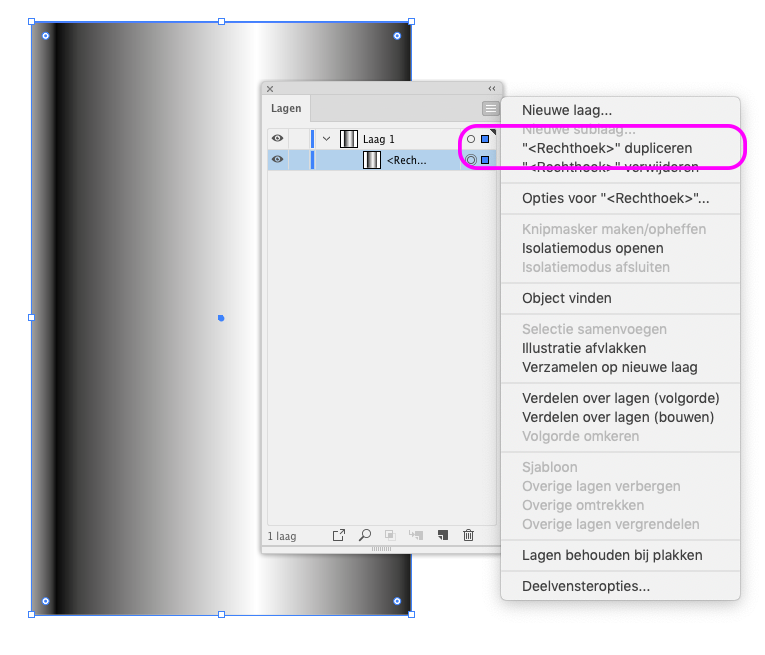
Teken in Illustrator je object en groepeer eventueel als het om meerdere paden gaat. Selecteer in Lagen het pad (of de groep) en dupliceer dit met het dupliceercommando in het menu van het deelvenster. Voer je vervorming uit, bijvoorbeeld door 2 ankerpunten te selecteren en te verplaatsen. Je kunt in plaats daarvan
ook een Omhulselvervorming toepassen (Object > Omhulsel vervormen > Maken met net). Belangrijk: voer je vervorming uit met één handeling.
Stap 2 Opnieuw transformeren
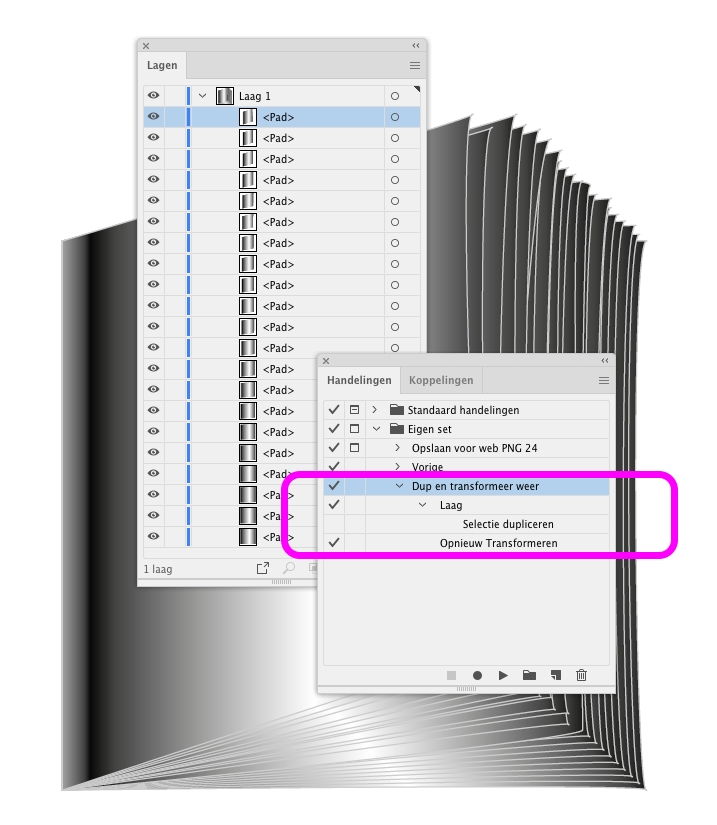
Open het deelvenster Handelingen en maak een nieuwe handeling. Selecteer in Lagen het vervormde pad en dupliceer met het dupliceercommando. Kies Object > Transformeren > Opnieuw transformeren (of typ Command/Control D). Stop de opname van de handeling. Selecteer in Lagen het bovenste pad en speel de handeling af. Herhaal het dupliceren/vervormen met deze handeling net zo vaak als je nodig vindt. Let op: selecteer elke keer eerst het bovenste pad in Lagen en speel dan de handeling, anders gaat het mis. Verplaats daarna nog diverse ankerpunten van de paden om er wat speelsheid in aan te brengen.
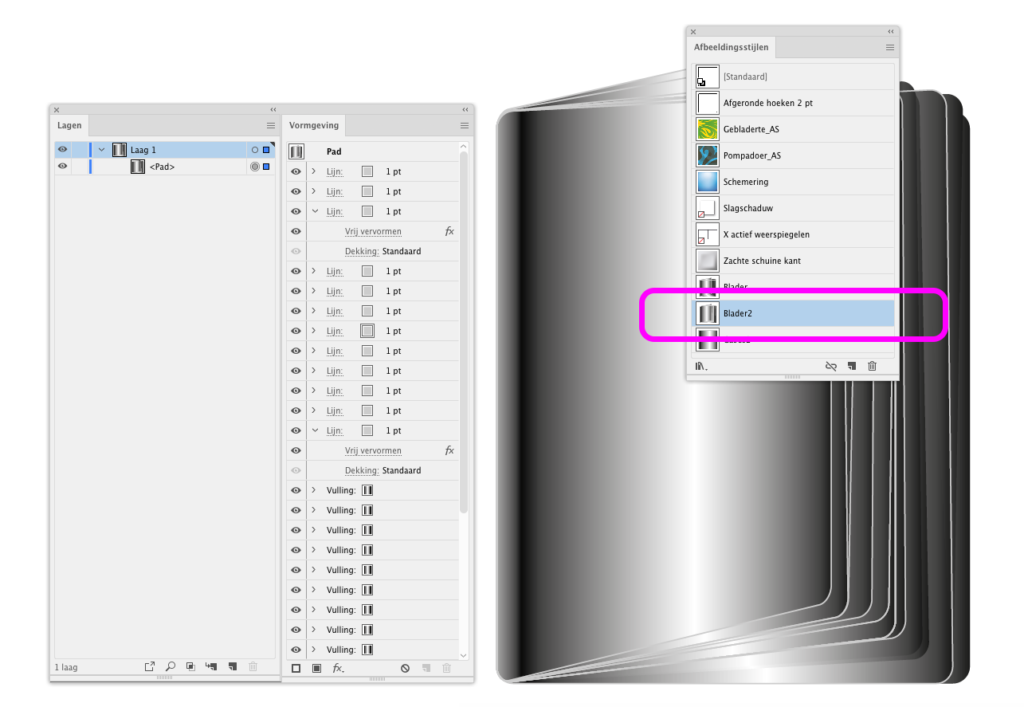
Deze manier om een flipboek te maken gaat lekker snel, maar je creëert er meerdere losse objecten mee. Je kan zo’n illustratie ook maken met behulp van een effect en slechts één pad. Voordeel van deze manier is dat je kunt opslaan als een Afbeeldingsstijl. Daarna kun je die toepassen op elke andere illustratie. Let wel op: deze manier werkt optimaal op een enkelvoudig pad. Je kunt het toepassen op een groep van paden, maar dat kan vreemde (lees: ongewenste) resultaten opleveren.
Methode 2: Afbeeldingsstijl toepassen
Stap 1 Vrij vervormen
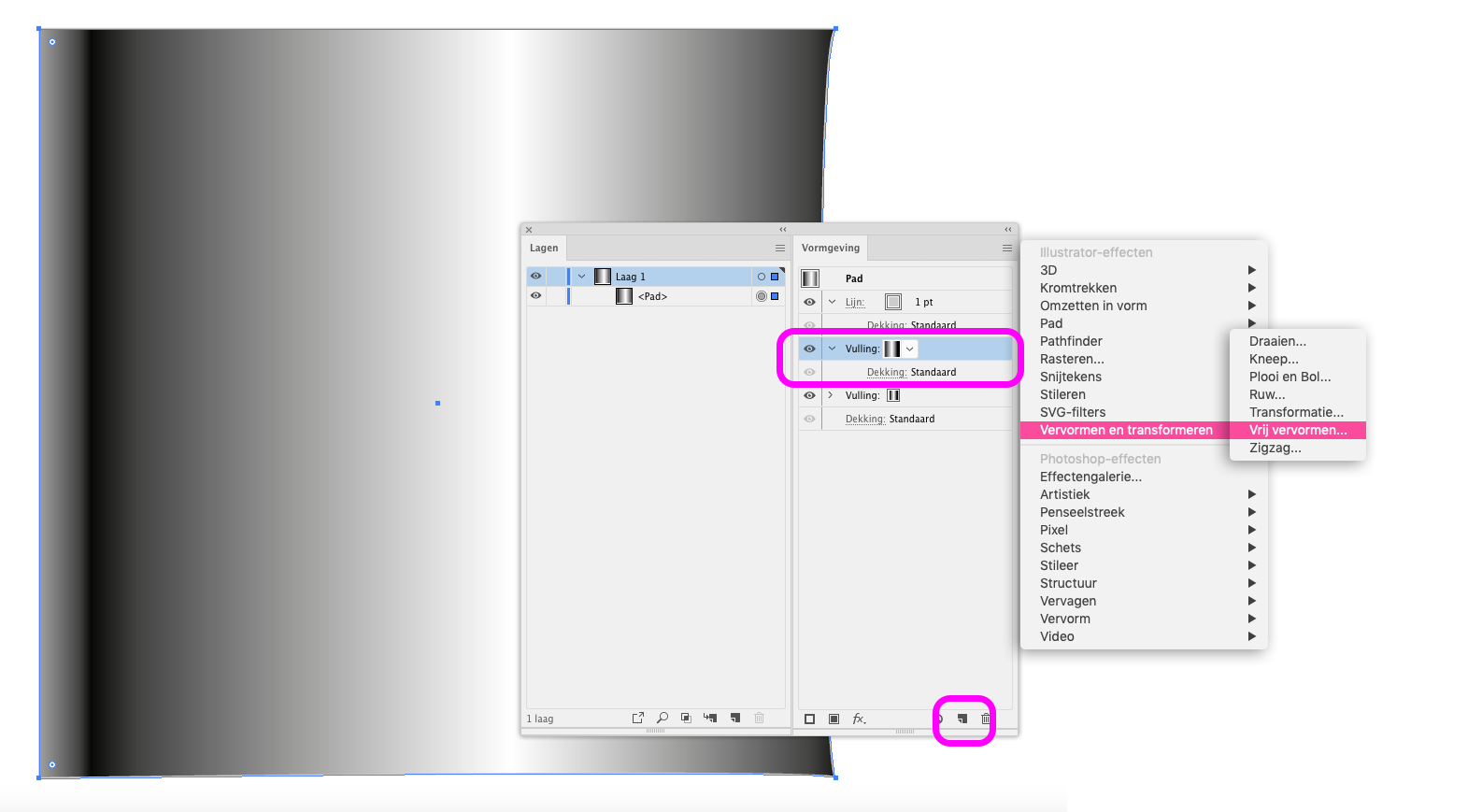
Ga weer uit van je originele object en open het deelvenster Vormgeving (Engelse versie: Appearance). Klik in het deelvenster op de Vulling en klik dan op het Nieuw-knopje onderin het deelvenster. Selecteer de bovenste Vulling en kies Effect > Vervormen en transformeren > Vrij vervormen. Je kunt effecten ook kiezen via het fx-menu onderin het deelvenster Vormgeving.
Stap 2 Vervorming toepassen
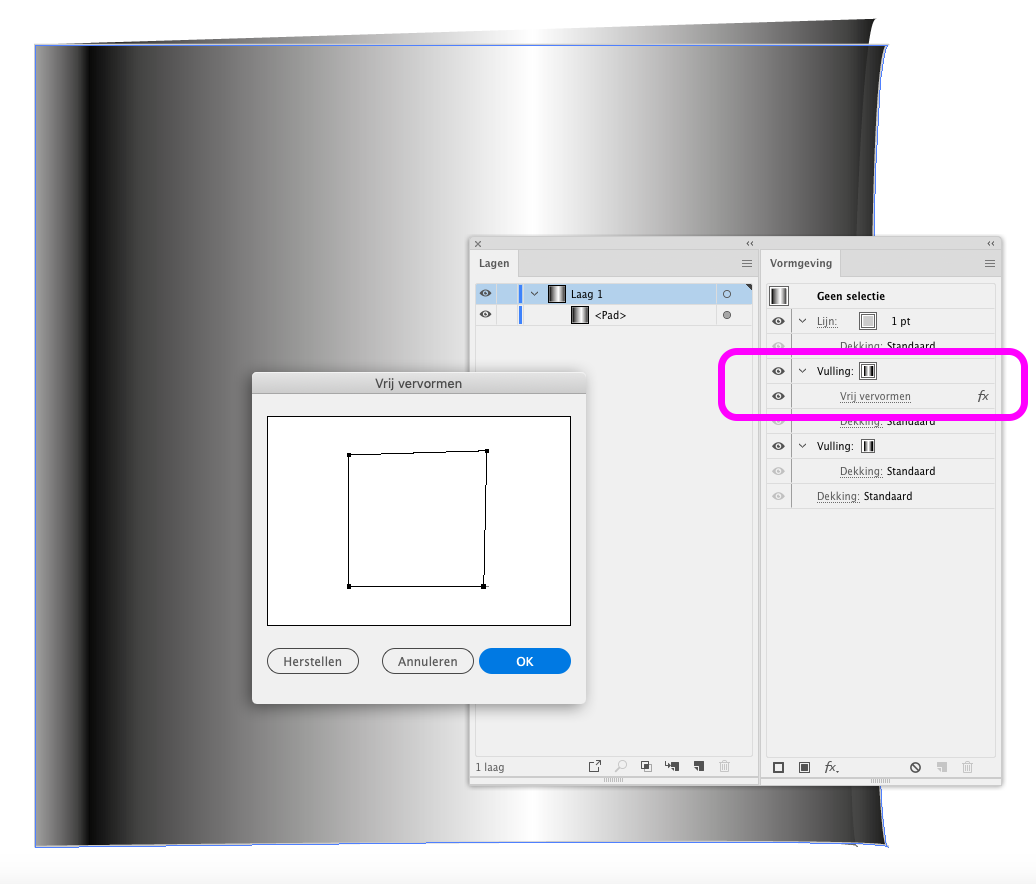
Pas in het venster de gewenste vervorming toe. Het nadeel van dit venster is dat het te klein is en het biedt geen voorvertoning. Archaïsch en onhandig: hoognodig dat Adobe dit verbetert. Klik op OK.
Stap 3 Proces herhalen
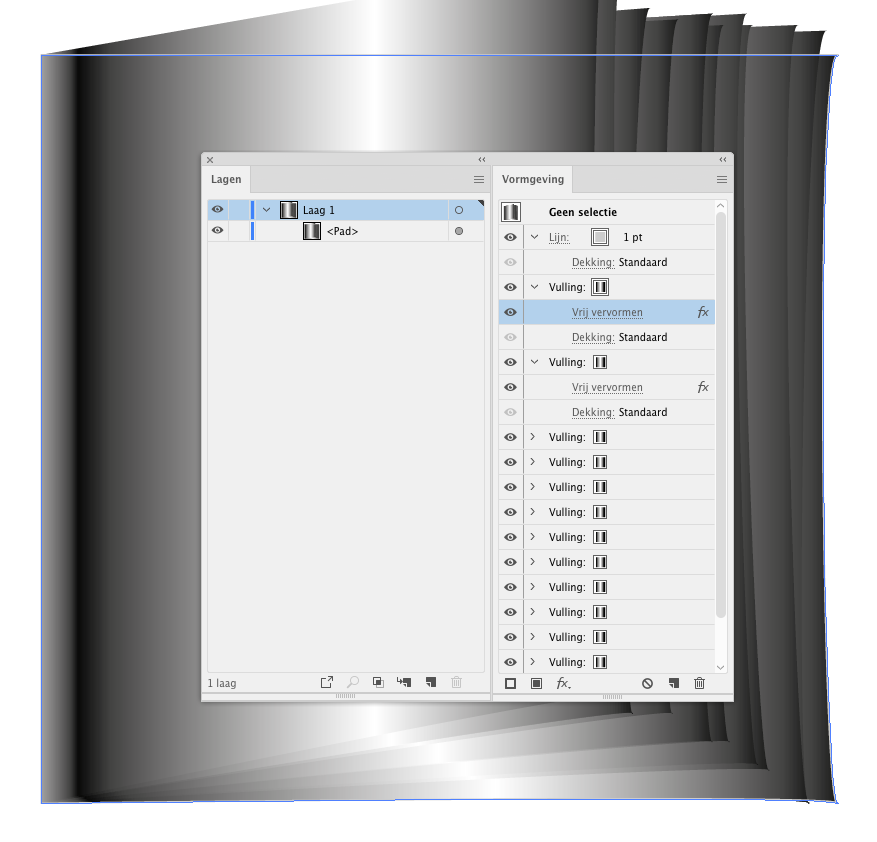
Dupliceer de Vulling met het effect daarna met behulp van het Nieuw-knopje onderin het deelvenster. Klik op het Vrij vervormen-effect in deze duplicaatvulling en vergroot de vervorming ervan iets. Herhaal dit proces van dupliceren/vergroten van de vervorming net zo vaak als je nodig hebt.
Stap 4: Extra kopieerwerk
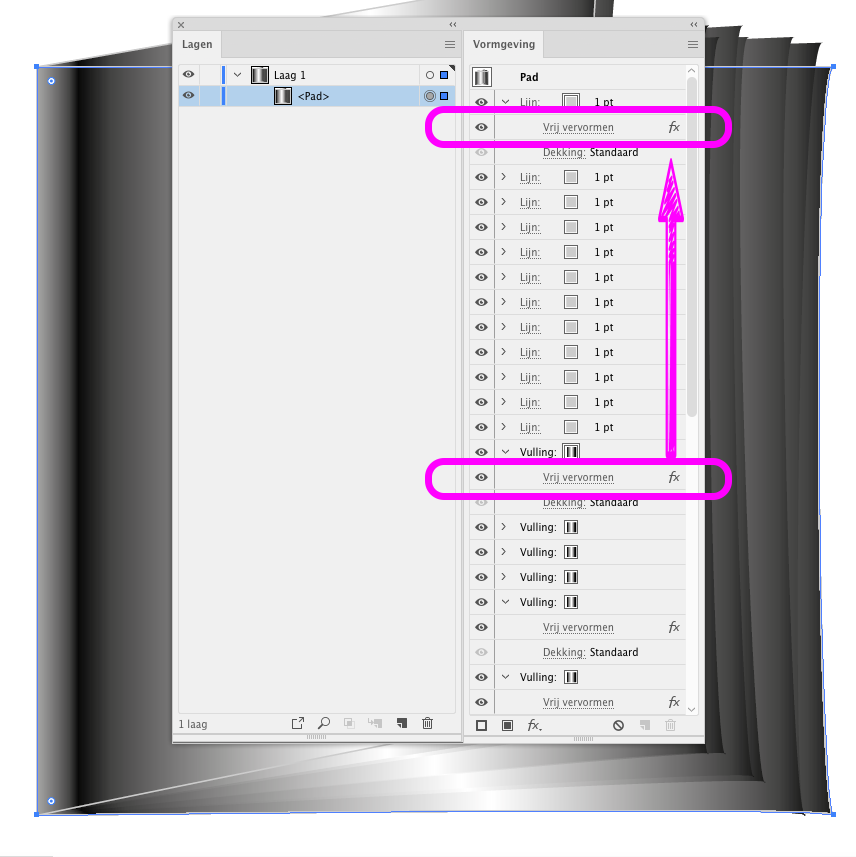
Heeft je pad, behalve de Vulling ook een Lijn, dan wacht je wat extra kopieerwerk. Dupliceer in Vormgeving de Lijn zo vaak als je Vullingen hebt gemaakt. Alt-sleep vervolgens het vervormeffect van elke Vulling naar z'n bijbehorende Lijn.
Stap 5 Test de stijl
Open het deelvenster Afbeeldingsstijlen en sla je vorm op als stijl. Test de stijl door een willekeurig pad te tekenen en daarop de stijl toe te passen.
Alternatief: in Photoshop
Stap 1 Dupliceer de vormlaag
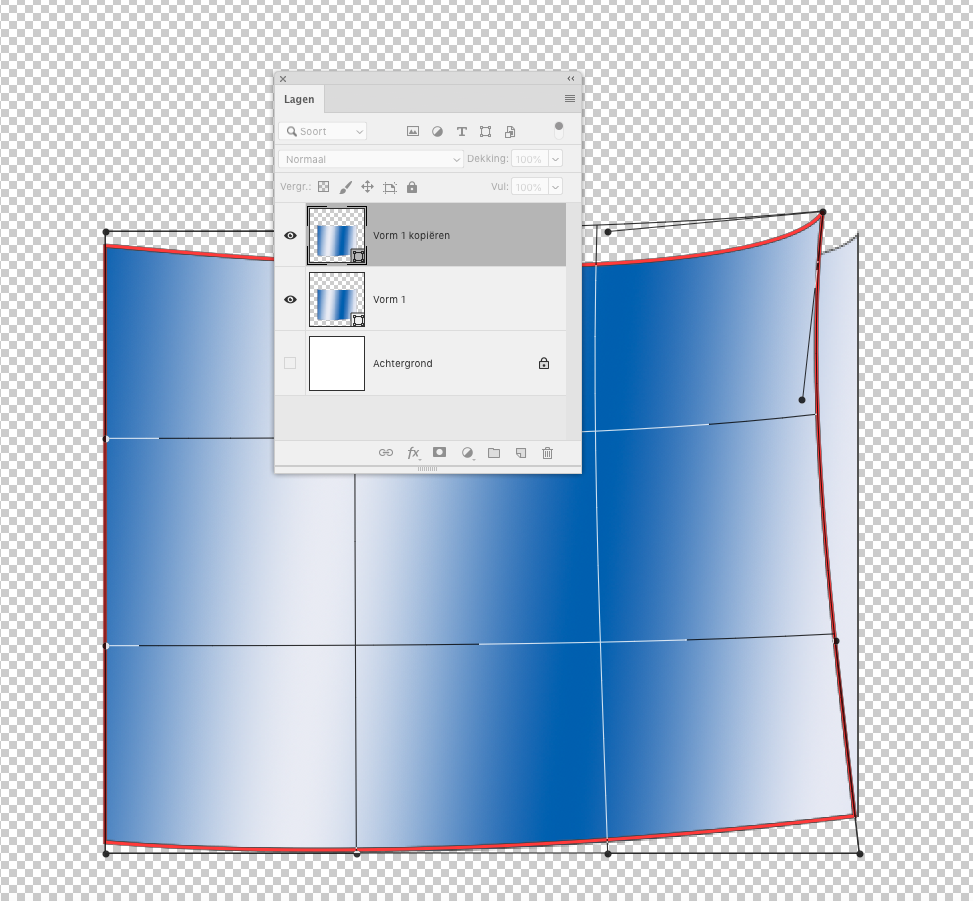
Zou je dit effect ook voor elkaar kunnen krijgen in Photoshop? Jazeker, dat gaat als volgt. Heb je de illustratie al in Illustrator getekend, kopieer deze dan. Switch naar Photoshop en maak een nieuw bestand. Plak het gekopieerde artwork als vormlaag. Vergroot het canvas om ruimte bieden aan de kopieën die je gaat maken. Uiteraard kun je ook vers artwork tekenen in Photoshop. Dupliceer de vormlaag met Command/Control J.
Stap 2 Transformeer en vervorm
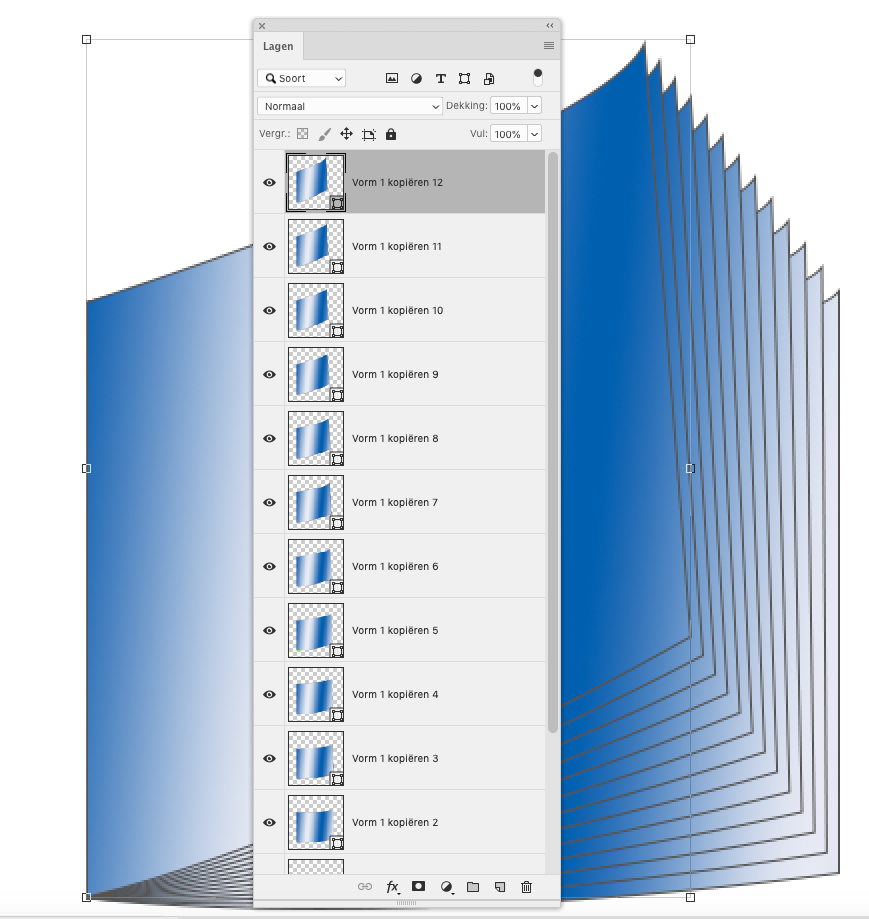
Typ Command/Control T en transformeer de vorm. Met Command/Control ingedrukt kun je vrij vervormen. Typ een Enter om de transformatie te bevestigen en typ aansluitend Command/Control Alt Shift T. Hiermee maak je een opnieuw getransformeerde kopielaag. Herhaal de sneltoets zo vaak als je nodig hebt.