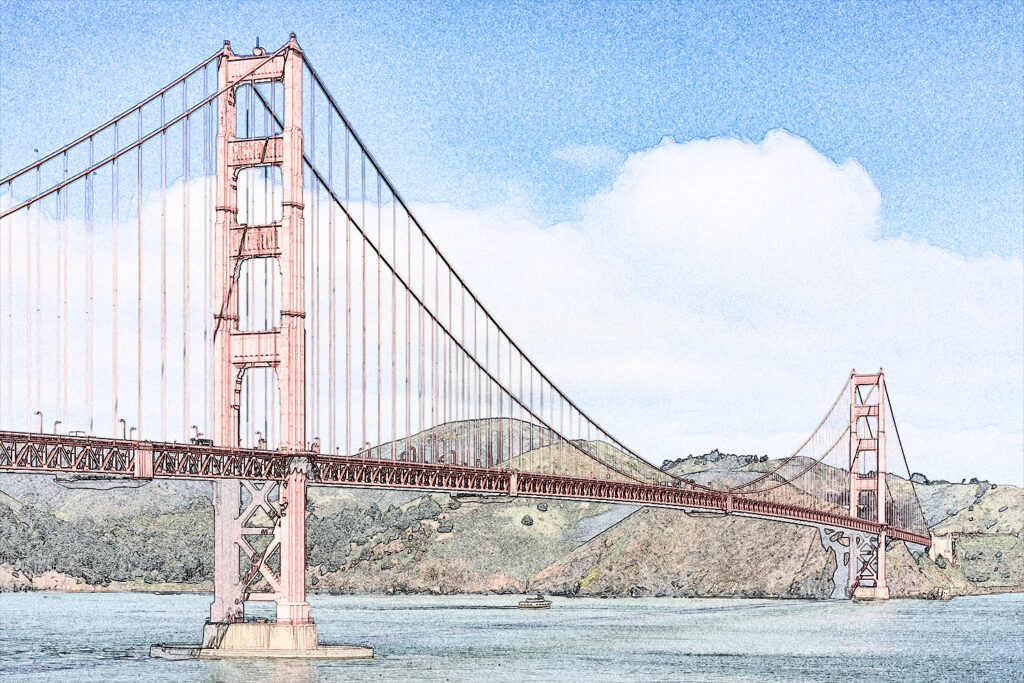
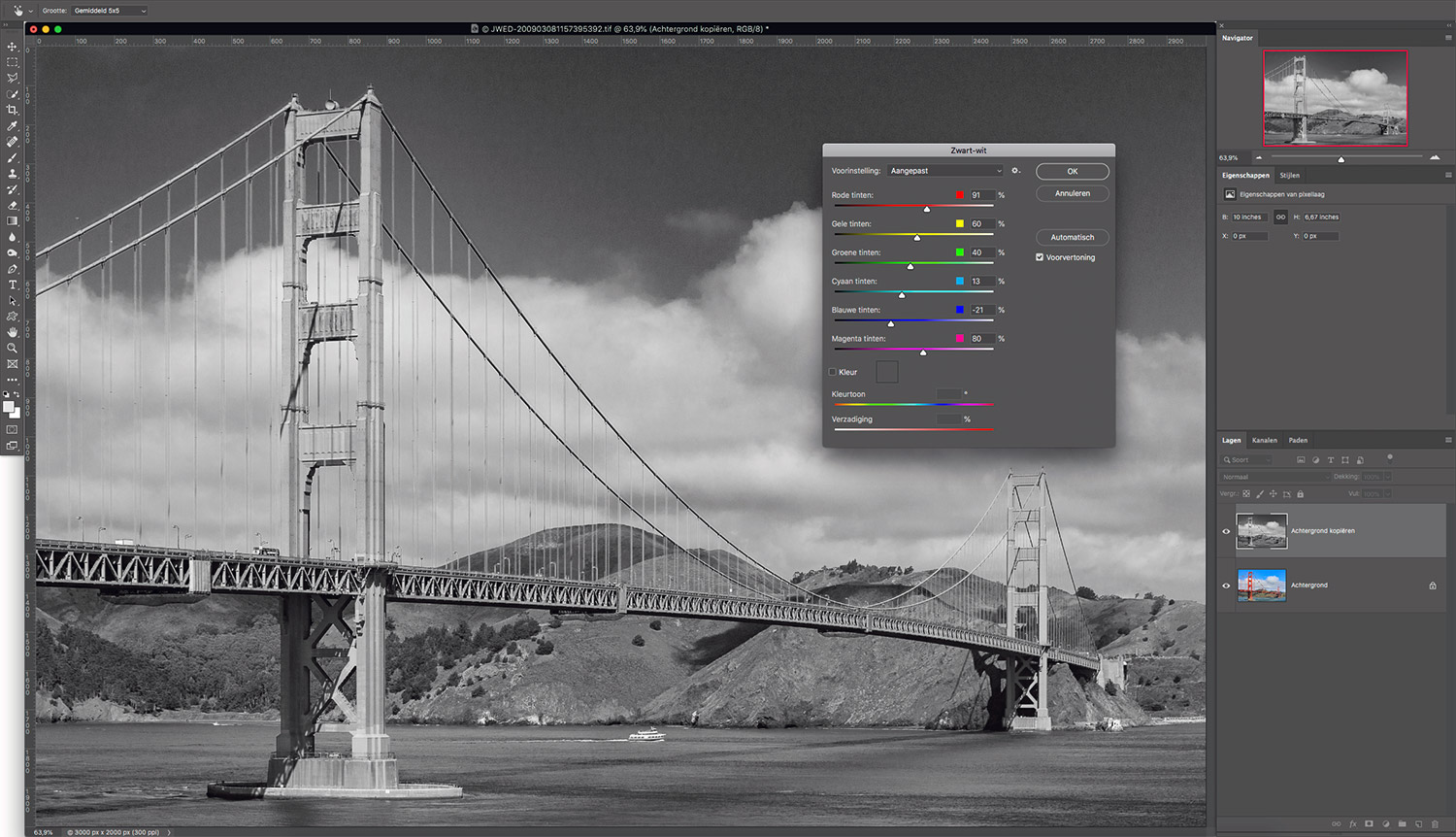
Er zijn verschillende manieren om dit aan te pakken, maar de aangepaste methode die we hier gaan gebruiken, levert een resultaat op dat gedetailleerder is dan met andere methoden die op hetzelfde principe gebaseerd zijn. Neem een foto met een redelijk egale achtergrond, maak een kopie van de foto in een nieuwe laag en zet die om naar zwartwit. Ik koos voor een omzetting met niet te veel blauw, zodat de blauwe lucht redelijk afsteekt bij de witte wolken. Door juist weer wat meer rood te nemen, steekt de Golden Gate-brug lichter af tegen die wolken.
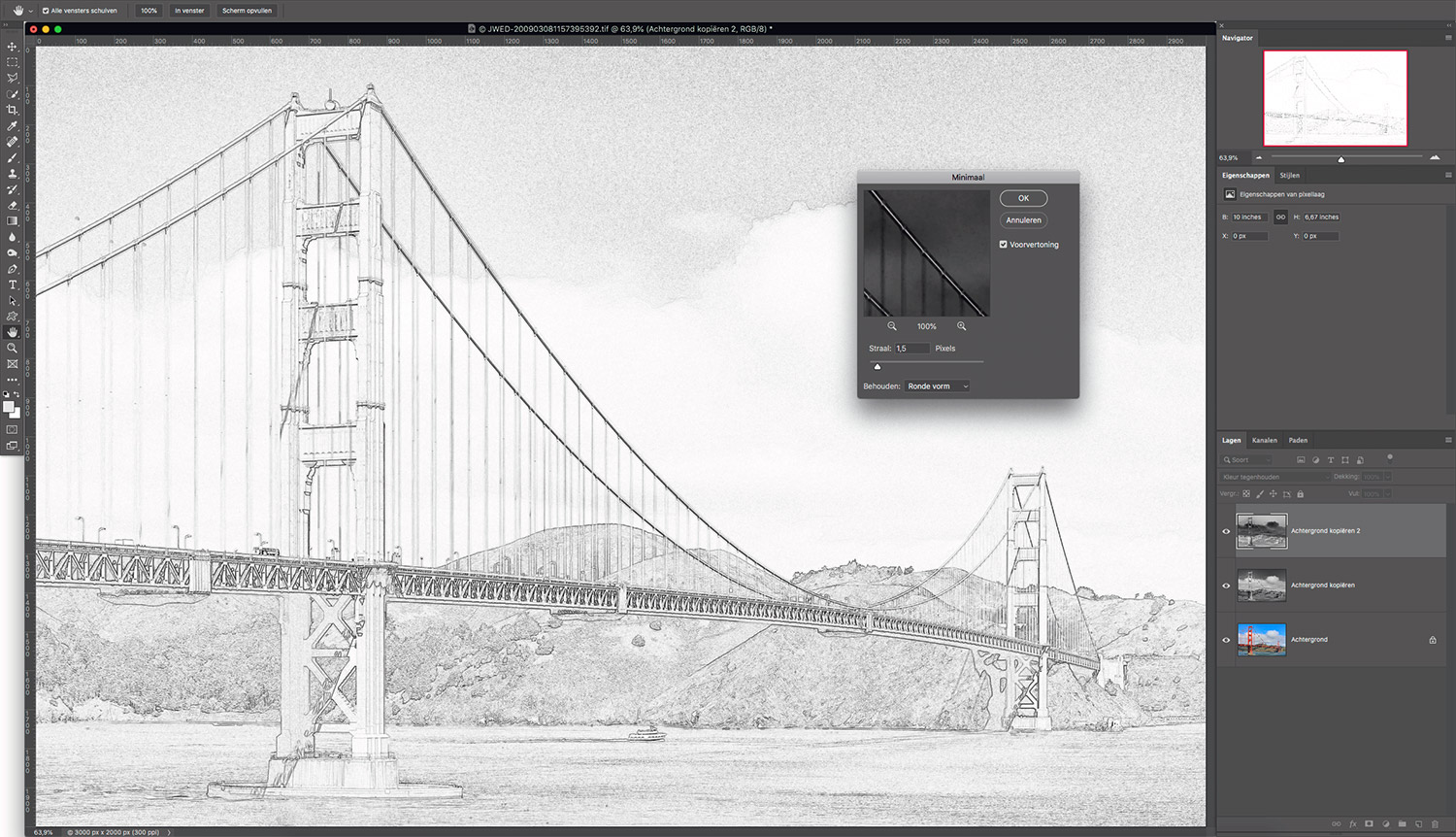
Maak een kopie van deze zwartwit-laag en draai deze om met ‘Ctrl-I’, zodat deze laag op een zwartwit-negatief gaat lijken. Zet vervolgens de overvloeimodus van deze laag op 'Kleur tegenhouden'. Als het goed is, krijg je een vrijwel compleet wit beeld, omdat de pixels in de lagen elkaar compenseren. Alleen uitgebeten witte of zwarte stukken in de oorspronkelijke foto kunnen zichtbaar blijven, dus probeer die te voorkomen. De truc is nu dat je de twee foto's iets laat verschillen (afgezien van het verschil in negatief/positief). Die verschillen worden dan zichtbaar door de gekozen overvloeimodus. We kiezen voor het relatief onbekende filter 'Overige – Minimaal', met 1 – 2 pixels als hoeveelheid.
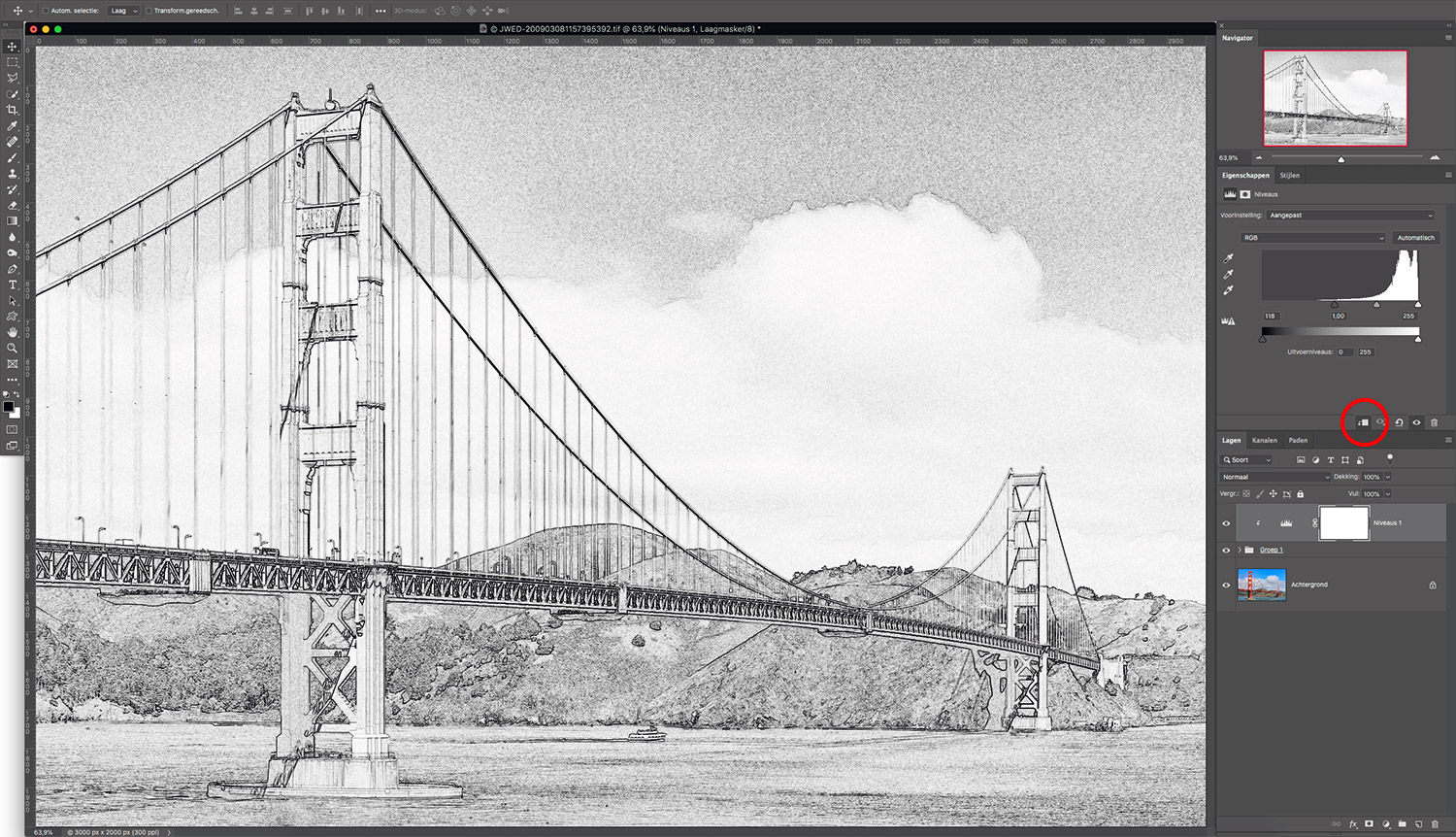
De volgende twee stappen zijn optioneel. Ik laat ze beide zien om een compleet beeld te geven van de mogelijkheden, want misschien vind je het resultaat zo al prima. Als de pentekening te flets is, kan je het volgende doen. Groepeer de twee lagen en plaats daar dan een 'Niveaus' aanpassingslaag boven om het contrast te verhogen. Omdat we straks nog de gekleurde achtergrondlaag gaan gebruiken, wil je niet dat die ook de aanpassingslaag beïnvloed gaat worden. Dat voorkom je door van de laag een ‘Uitknipmasker’ voor de laaggroep daaronder te maken. Klik op het icoontje van het uitknipmasker onderin het ‘Eigenschappen’-paneel.
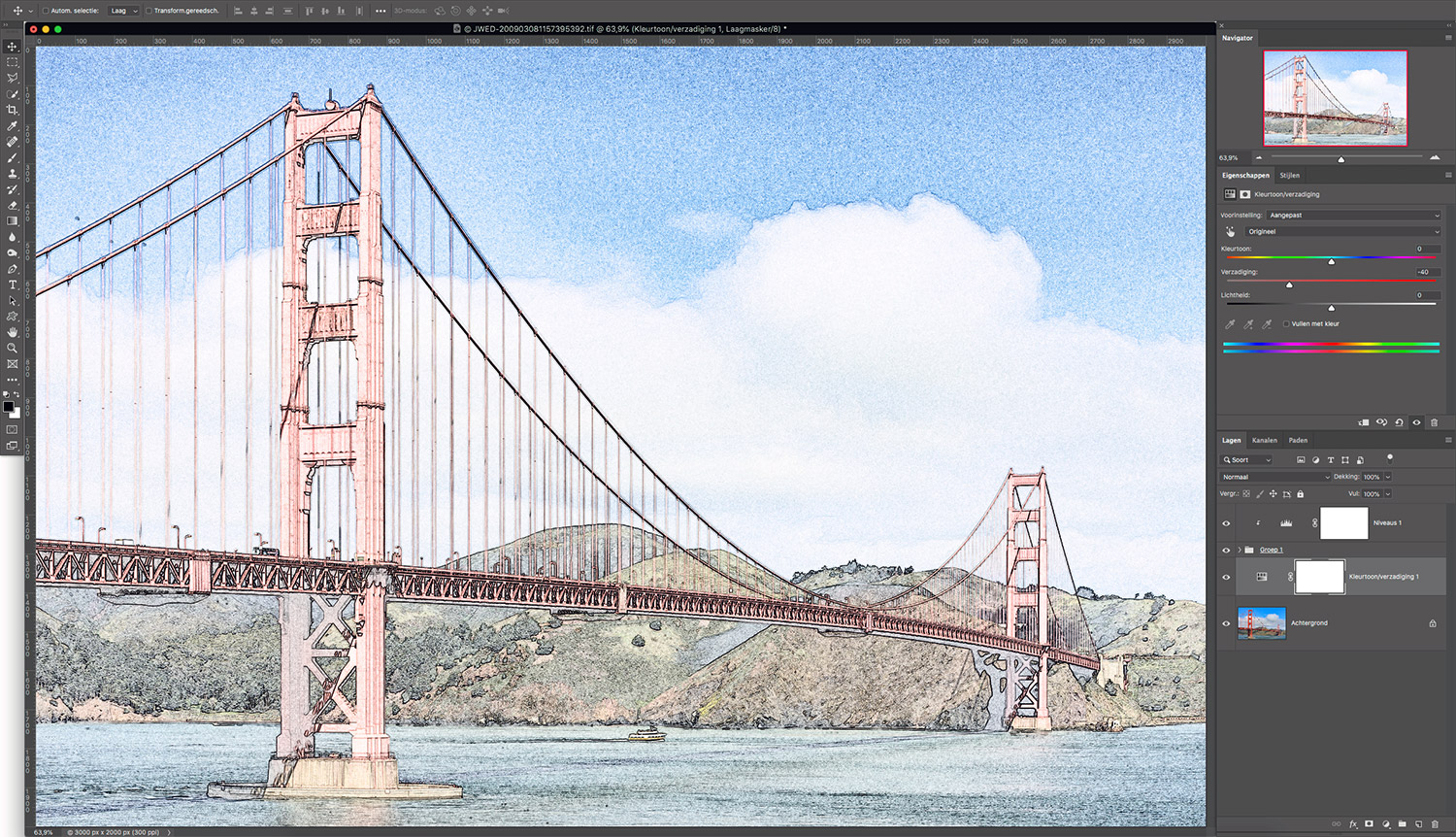
Wil je een beetje kleur in de tekening, zet dan de overvloeimodus van de groep op 'Lichtsterkte'. Daardoor wordt alleen de zwartwit-inhoud van die laag gebruikt, en komt de kleur van de laag eronder daar doorheen. Je kunt uiteraard ook kijken wat een andere overvloeimodus doet. Photoshop CC2019 is heeft hierbij een handig nieuwtje: je krijgt meteen een voorvertoning te zien als je door de verschillende overvloeimodi heen scrollt. Je kunt de kleur nu nog wat sterker of juist minder maken door een 'Kleurtoon/verzadiging'-aanpassingslaag net boven de achtergrondlaag te plaatsen, en daarmee de kleurverzadiging naar smaak aan te passen.