Stap 1
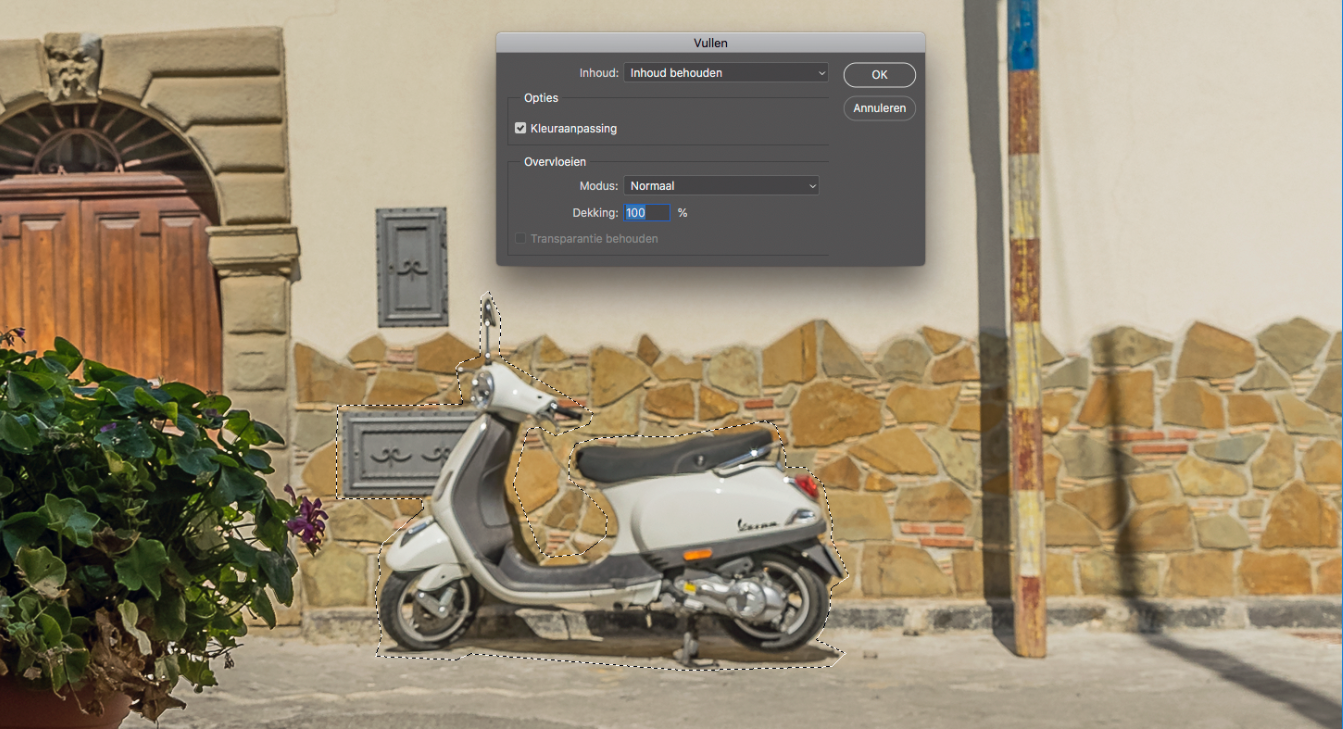
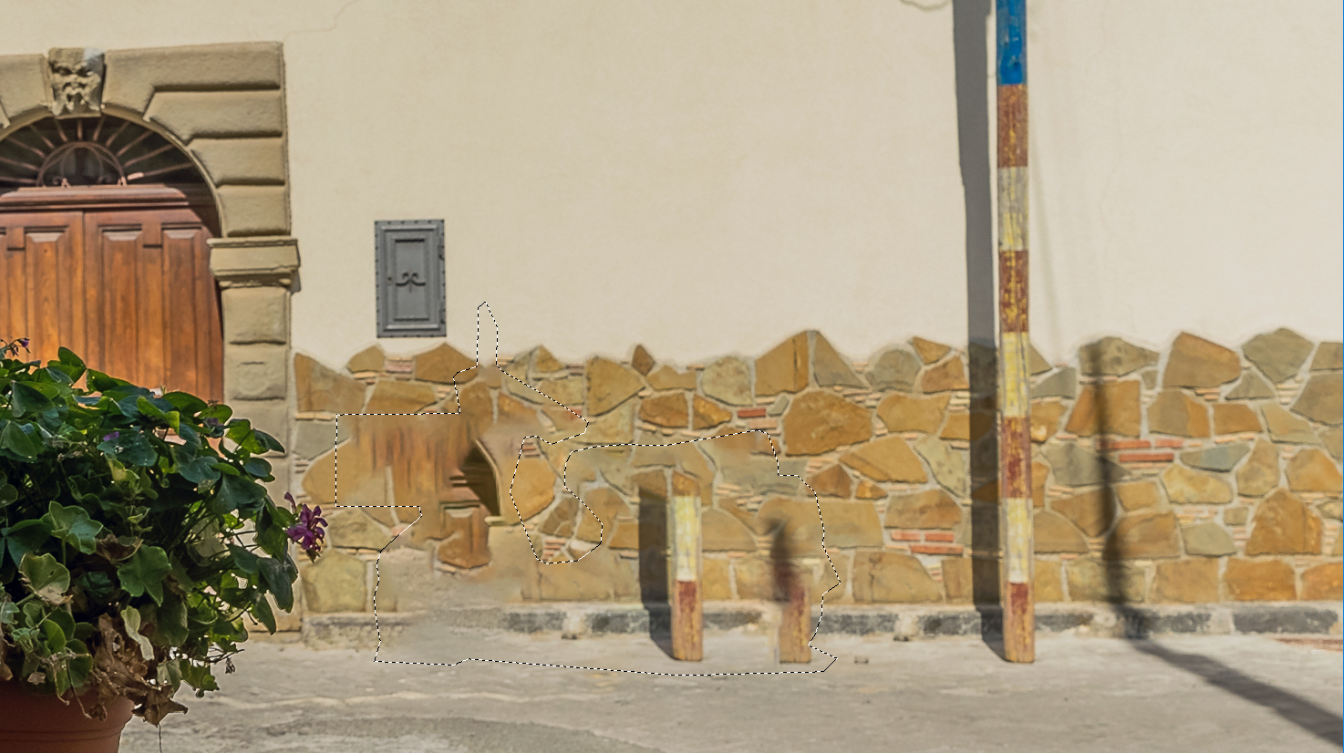
Vooral bij een object dat tegen een redelijk egale achtergrond staat, of een achtergrond met een duidelijk patroon, werkt dit meestal snel en goed. Is er sprake van een minder duidelijk patroon in de achtergrond, dan wil er nog wel eens een ongewenst deel van die achtergrond worden gebruikt. In dit voorbeeld zien we dat ook gebeuren. De paal net rechts van de scooter komt nu twee keer terug in het opgevulde gedeelte, en ook de schaduw daarnaast komt een keer terug. En ook uit de deur lijken wat pixels te zijn gehaald. Daar viel tot dusver weinig aan te doen, behalve die verkeerde dingen dan apart weer selecteren en weghalen met een hernieuwde 'Vullen' actie.
Stap 2
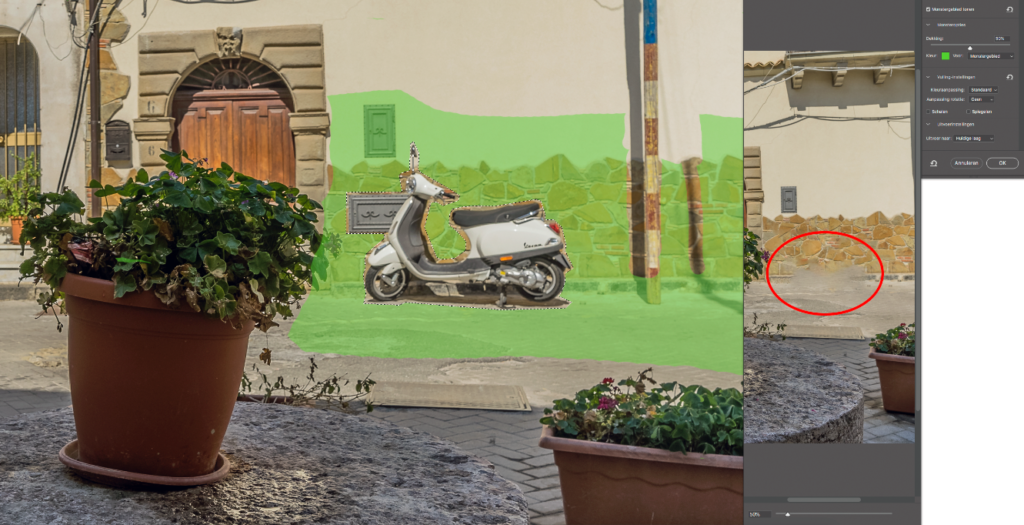
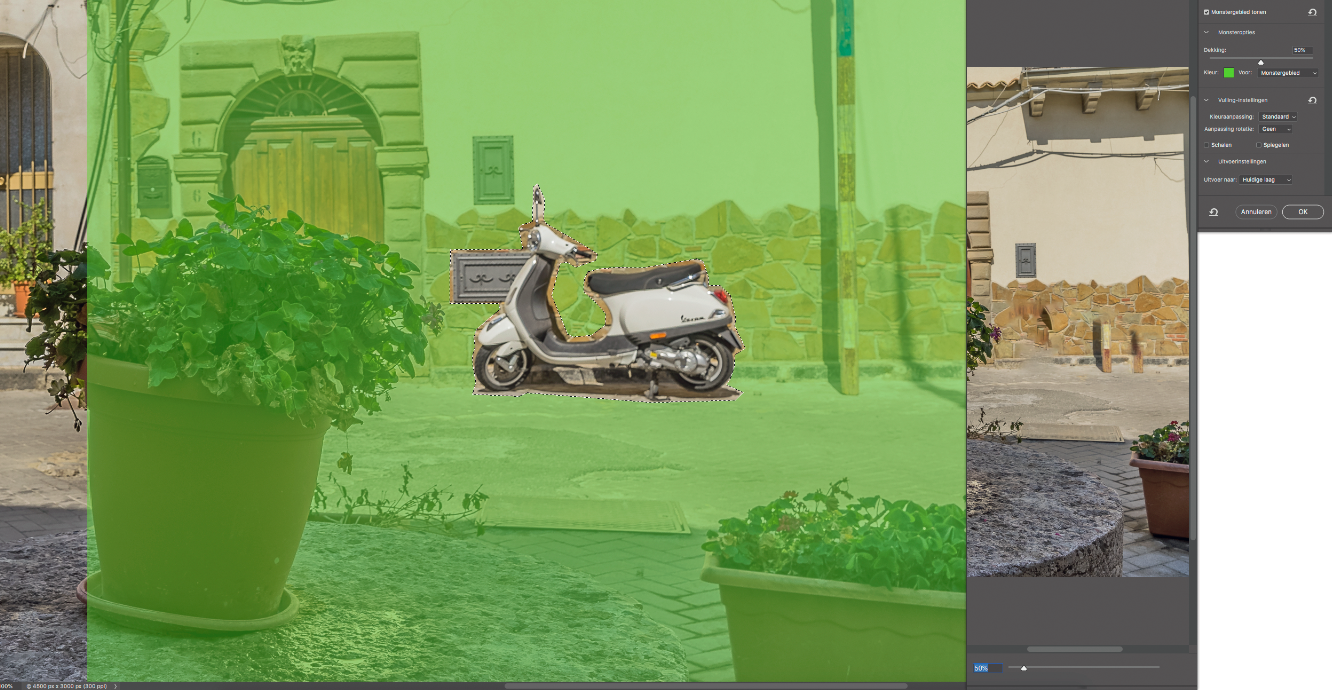
Met het nieuwe 'Vullen met behoud van inhoud' menu kan je de manier waarop Photoshop beslist welke pixels gebruikt moeten worden beïnvloeden. Je krijgt een een groen vlak over de foto, wat het gebied aangeeft waaruit Photoshop de pixels gaat halen. Rechts daarvan heb je een smalle voorvertoning, zodat je meteen ziet wat Photoshop er van gaat maken. En daar weer naast heb je een klein venster met wat extra mogelijkheden, daar komen we zo nog op terug.
Stap 3
Met een kwast kan je nu die groene selectie aanpassen. Je kunt stukken wegschilderen, of juist extra delen toevoegen. Door een groot deel van het groene vlak weg te halen, en alleen die gedeelten van de foto groen te laten die pixels bevatten die overeenkomen met de gewenste achtergrond, kunnen we het effect al een flink stuk verbeteren.
Stap 4
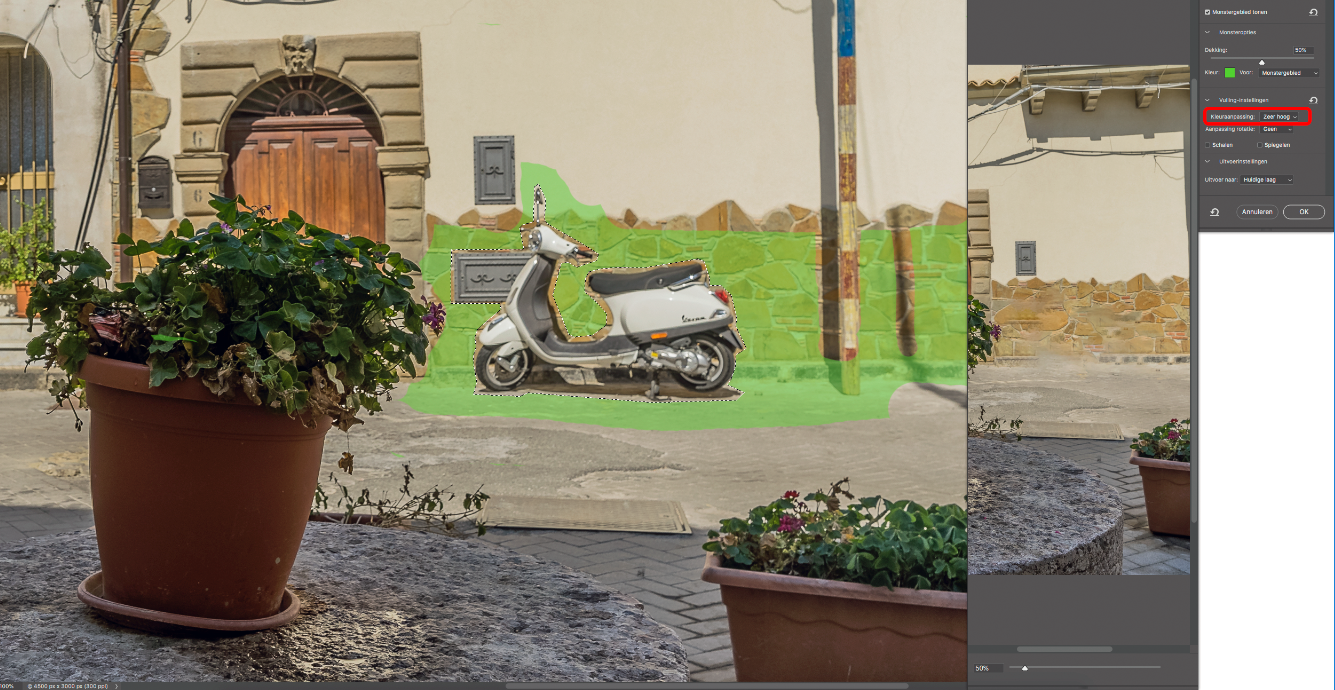
Helemaal perfect is het nog niet, en vaak wordt het ook niet absoluut perfect. Je kunt echter nog een paar extra dingen proberen, die in het venster rechts beschikbaar zijn. Zo kunnen we de benedenrand verbeteren door Kleuraanpassing op 'Zeer Hoog' te zetten. Wat verder wegschilderen verbetert het resultaat dan weer.
Stap 5
'Spiegelen' en/of 'Schalen' doet hier weinig, en 'Aanpassing rotatie' maakt het weer minder. Deze opties zijn vooral interessant als de achtergrond een schuin of een rond lopend patroon bevat. Denk aan tegels die door het perspectief steeds kleiner worden, of een deel van een wiel dat vervangen moet worden. Tenslotte kan je ook aangeven dat je het resultaat in een nieuwe laag wilt hebben in plaats van in dezelfde laag. Dat geeft je betere mogelijkheden om nog wat na te bewerken.
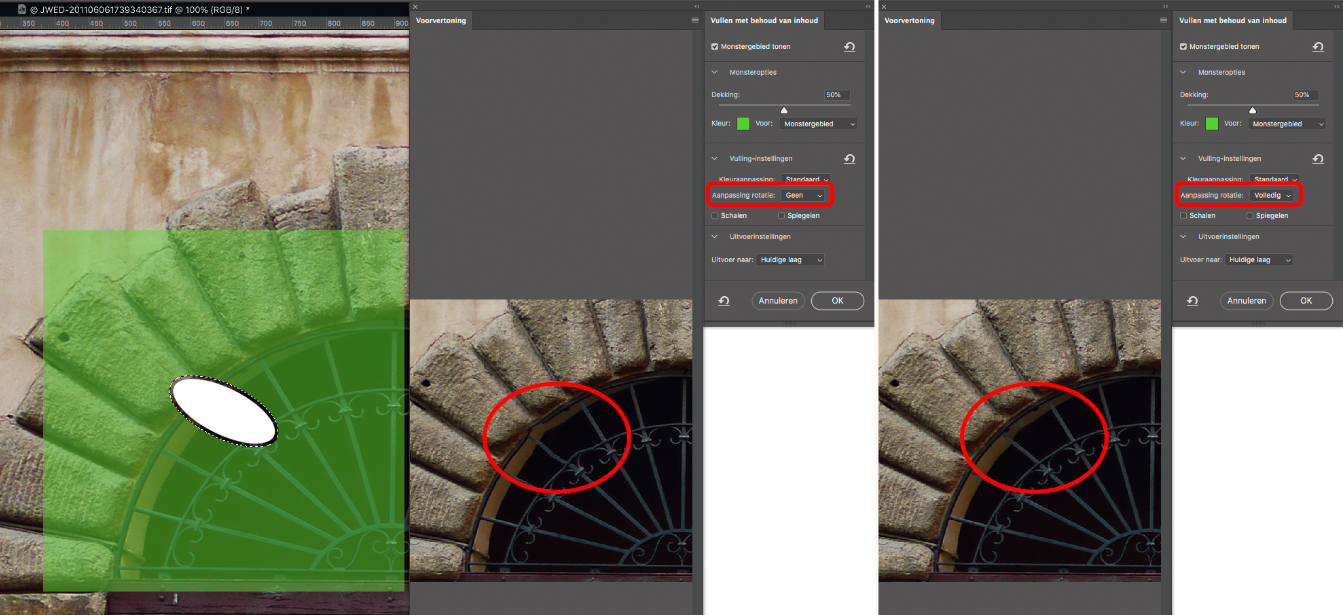
Hieronder een voorbeeld hoe 'Aanpassing rotatie' ervoor zorgt dat het ingevulde patroon perfect aansluit. Links zonder aanpassing, rechts met.