Adobe Portfolio is toegankelijk, mede door de goed vormgegeven templates, is makkelijk te leren en je kunt er net zoveel pagina’s mee maken als je wilt. Bovendien host Adobe je site gratis op hun servers. Er plakken ook wel wat nadelen aan Portfolio. Zo mag je maar vijf sites maken met je CC-abonnement en daarvan mag je er slechts één on line zetten. Maar oordeel zelf: volg onze workshop Portfolio en leer de benodigde techniek in slechts tien stappen.
Open Creative Cloud
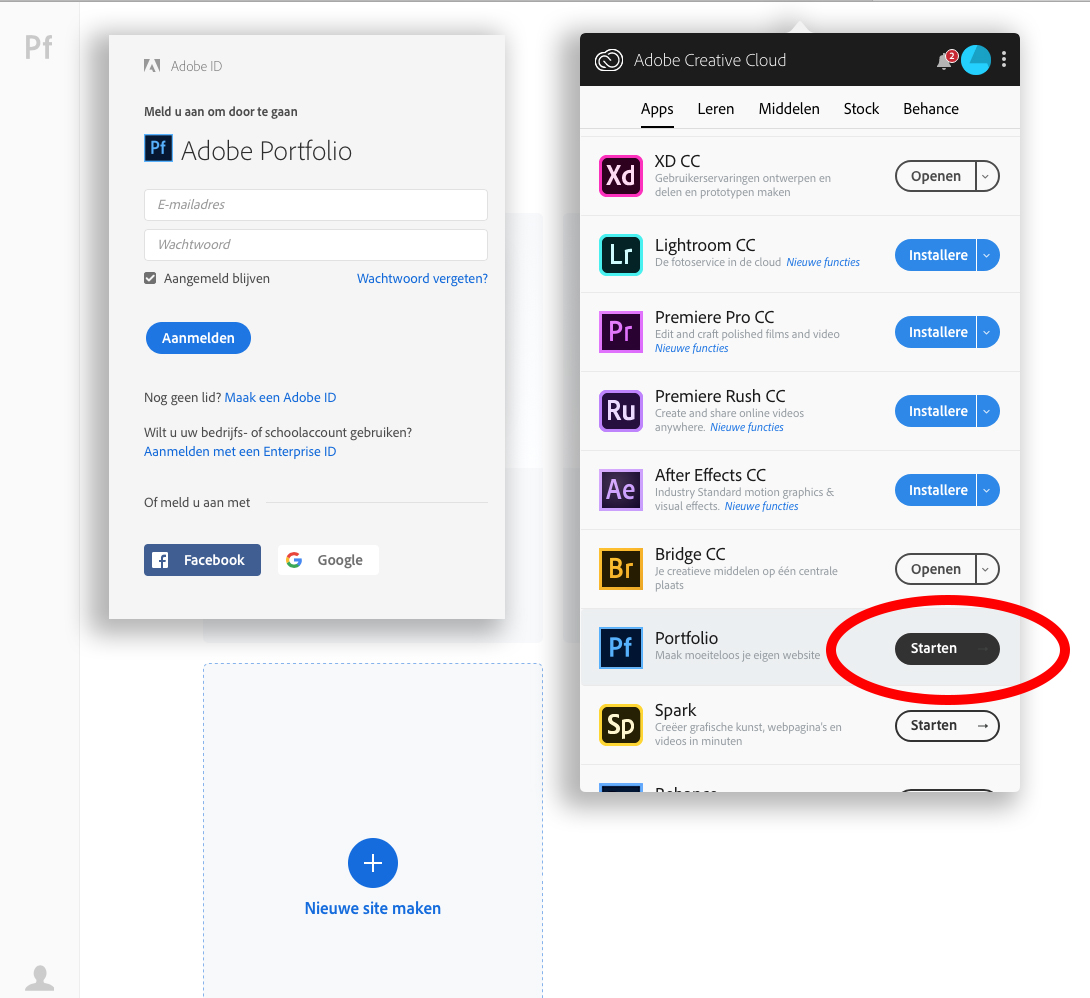
Portfolio is geen app, zoals bijvoorbeeld InDesign of Photoshop: die moet je eerst downloaden om ermee te kunnen werken. Portfolio is een webdienst die je start vanuit de CC-app. Open de CC-app en klik op de Startknop achter Portfolio. De service opent in een browservenster en je moet inloggen met je CC-gegevens. Hierna kun je klikken op 'Nieuwe site maken'. Je kunt nu kiezen welke kant je op wilt. Galerie is sterk beeldgericht en je kunt er snel een portfolio-site mee opzette, bijvoorbeeld om je (vele) werk aan de wereld te tonen. Kies de sectie Introductiepagina als je een simpele scroll-site wilt maken.
Klik op het hoofdje
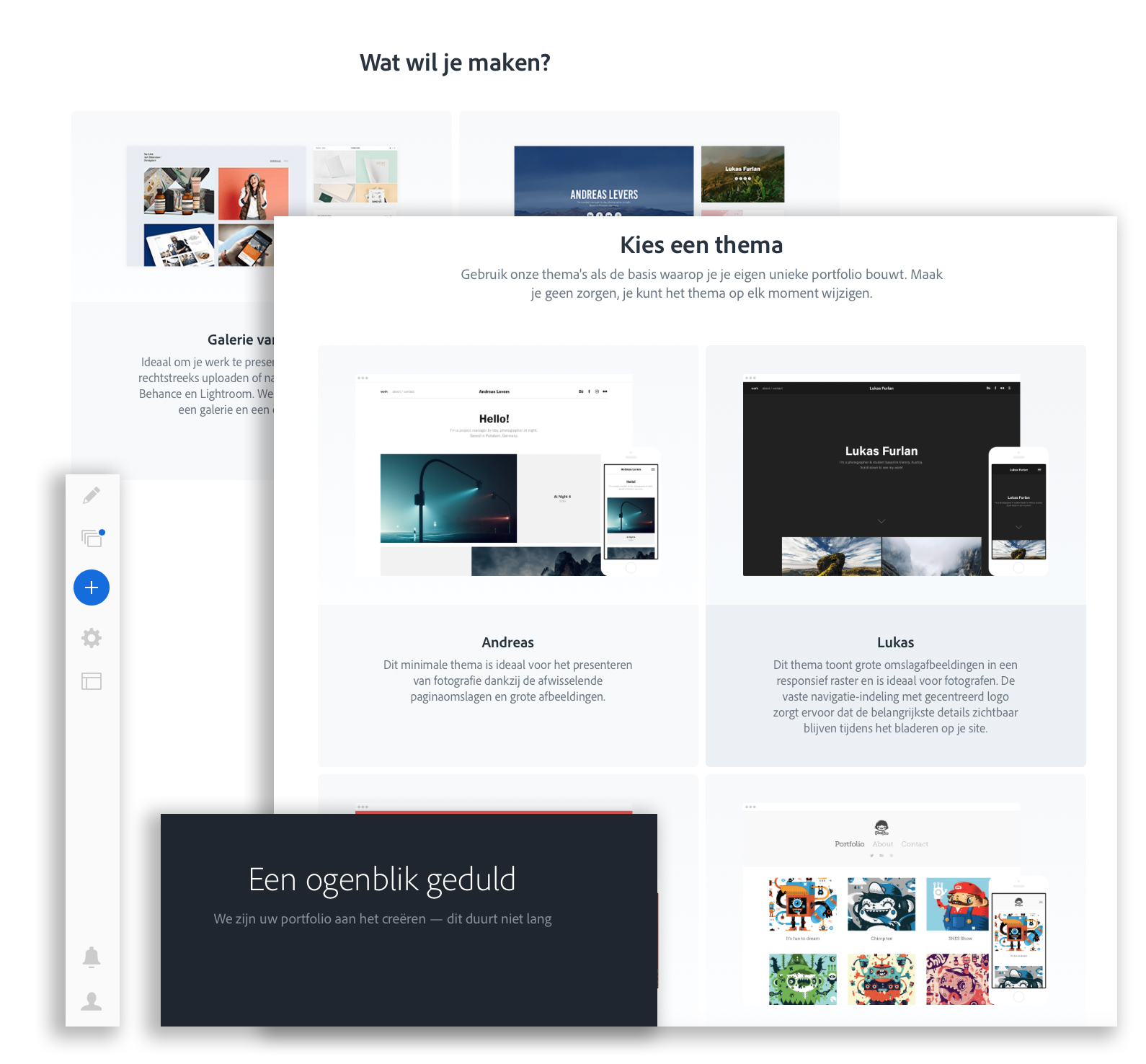
In het voorbeeld kiezen we voor een Galerie met Lukas als thema. Elk thema heeft z'n eigen stijl, fonts, kleurstelling en de meeste eigenschappen ervan kun je aanpassen. Portfolio maakt een verse site voor je aan. Veranderingen hoef je nimmer te bewaren: Portfolio slaat die steeds automatisch op.
Klik op het hoofdje, links onderin. Hier kun je je account eventueel afmelden (handig wanneer je met meerdere Adobe-accounts werkt) en je kunt hier snel terugkeren naar het dashboard met het overzicht van je sites. Boven het hoofdje staat een rij van vijf controleknoppen. Klik op de onderste knop als je tijdens het ontwerpen besluit van thema te wisselen. Dat werkt soepel: de content (je tekst, foto's) blijft behouden en wordt door Portfolio netjes ingebed in de andere layout.
Verplaats je muis naar de navigatiebalk bovenin de site en je ziet een blauw rondje met een potloodje opduiken: klik erop en kies in het pop up-menu voor Aanpassen. In het venster dat verschijnt, kun je de eigenschappen van de navigatiecontainer aanpassen.
Eigenschappen aanpassen
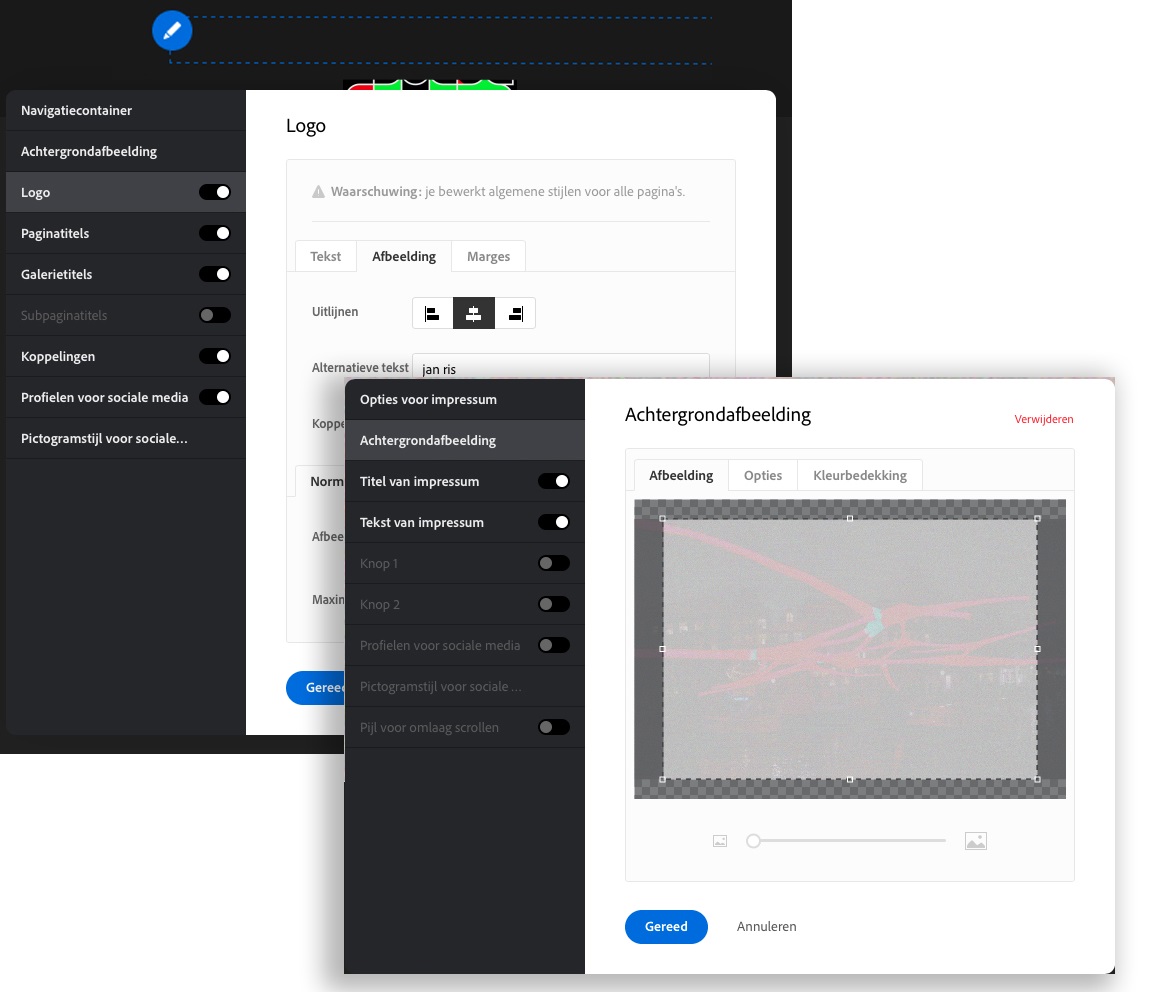
Verander in dit venster de voornaamste eigenschappen, zoals de hoogte van de navigatiebalk en de uitlijning ervan. Bij Breedte kun je de ideale relatieve breedtes van balk, logo en social media-iconen aangeven. Alle controles werken direct door, dus speel ermee tot je het gewenste resultaat bereikt. Zet bij Stijl ook meteen even de navigatiebalk vast: deze blijft dan op z'n plek staan tijdens het scrollen.
Klik links op de tweede instelling: Achtergrondafbeelding. Hier kun je een beeld kiezen dat als achtergrond voor je site dient. Dat kan bijvoorbeeld een patroontje zijn. Schaling of herhaling van dat achtergrondbeeld stel je daarna in bij de Opties.
Logo-instellingen
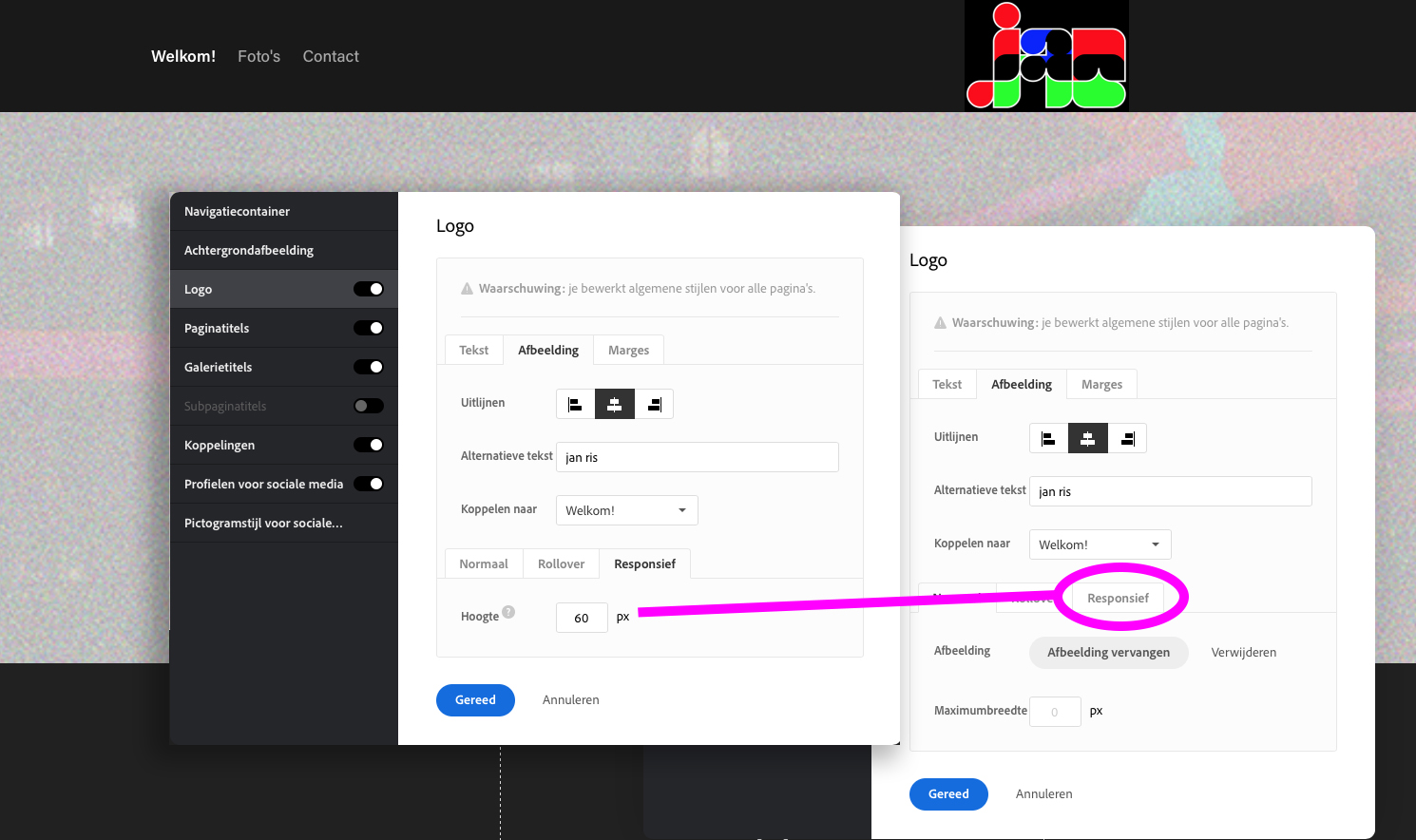
Klik op Logo en daarna op het tabblad Afbeelding. Klik op Afbeelding uploaden en kies een logo. Gebruik voor logo's bij voorkeur een PNG. De maximale hoogte van je logo wordt bepaald door de instelling bij Navigatiecontainer. Klik op Responsief en geef aan hoe klein het logo mag worden bij responsive scaling op een phone. Via Marges kun je het logo horizontaal verschuiven, bijvoorbeeld om je logo visueel uit te lijnen. Klik onderin het scherm op Voorvertoning om je pagina in browsermodus te bekijken. Klik daarna op Terug naar bewerken om verder te werken.
Social media aanzetten
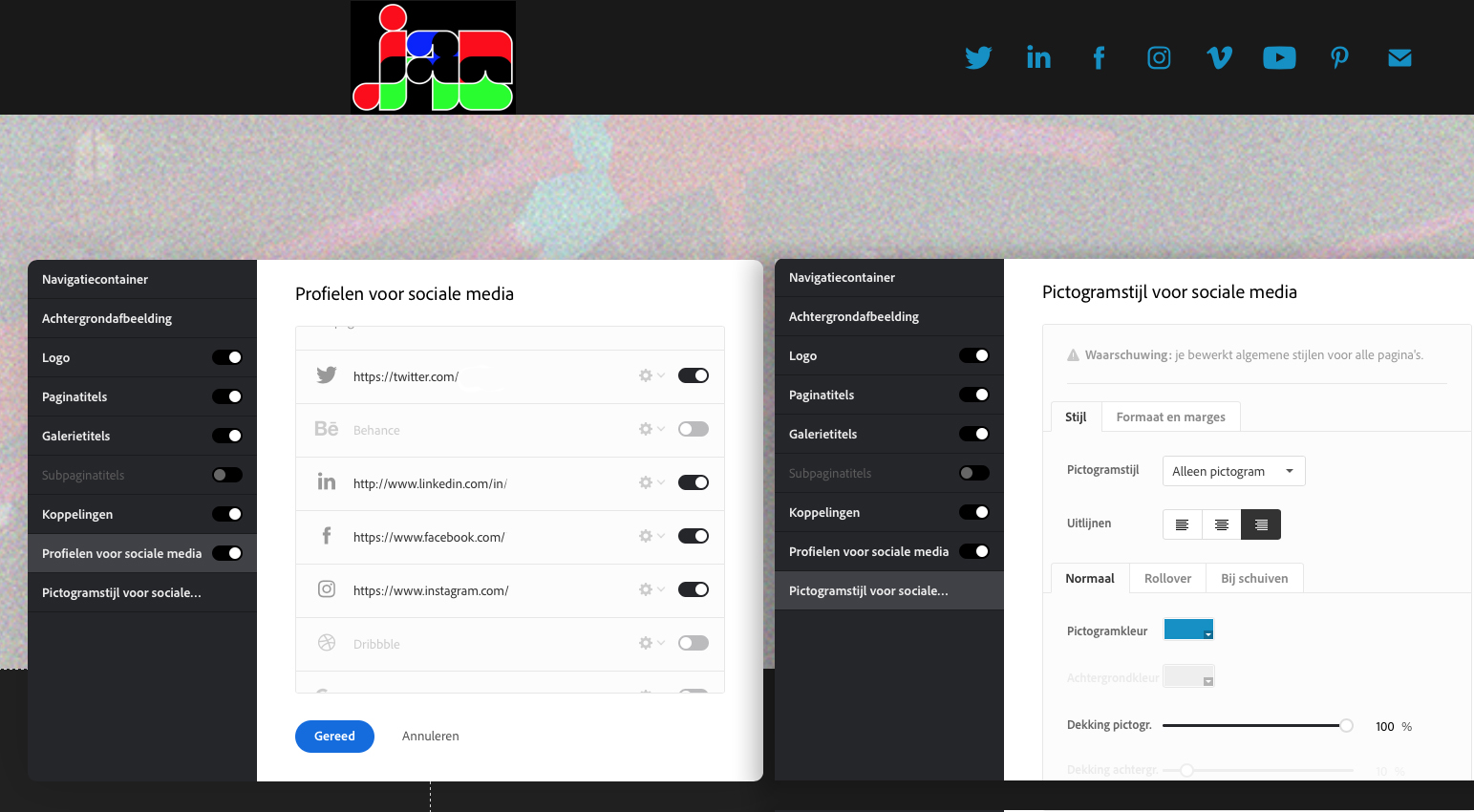
Klik op Profielen voor sociale media, zet de media aan die je wilt laten zien op je site en vul de url's ervan in. De stijl en kleur van de symbolen stel je in bij Pictogramstijl voor sociale media. Klik tenslotte op Gereed.
Klik linksboven op het bewerkingspotloodje bij Work en Contact en kies Inhoud beheren. Klik op het tandwieltje naast Work en kies Galerietitel bewerken. Wijzig het woord Work in bijvoorbeeld Welkom. Sluit af met een Enter en klik op de grote pijl naar links.
Fonts kiezen
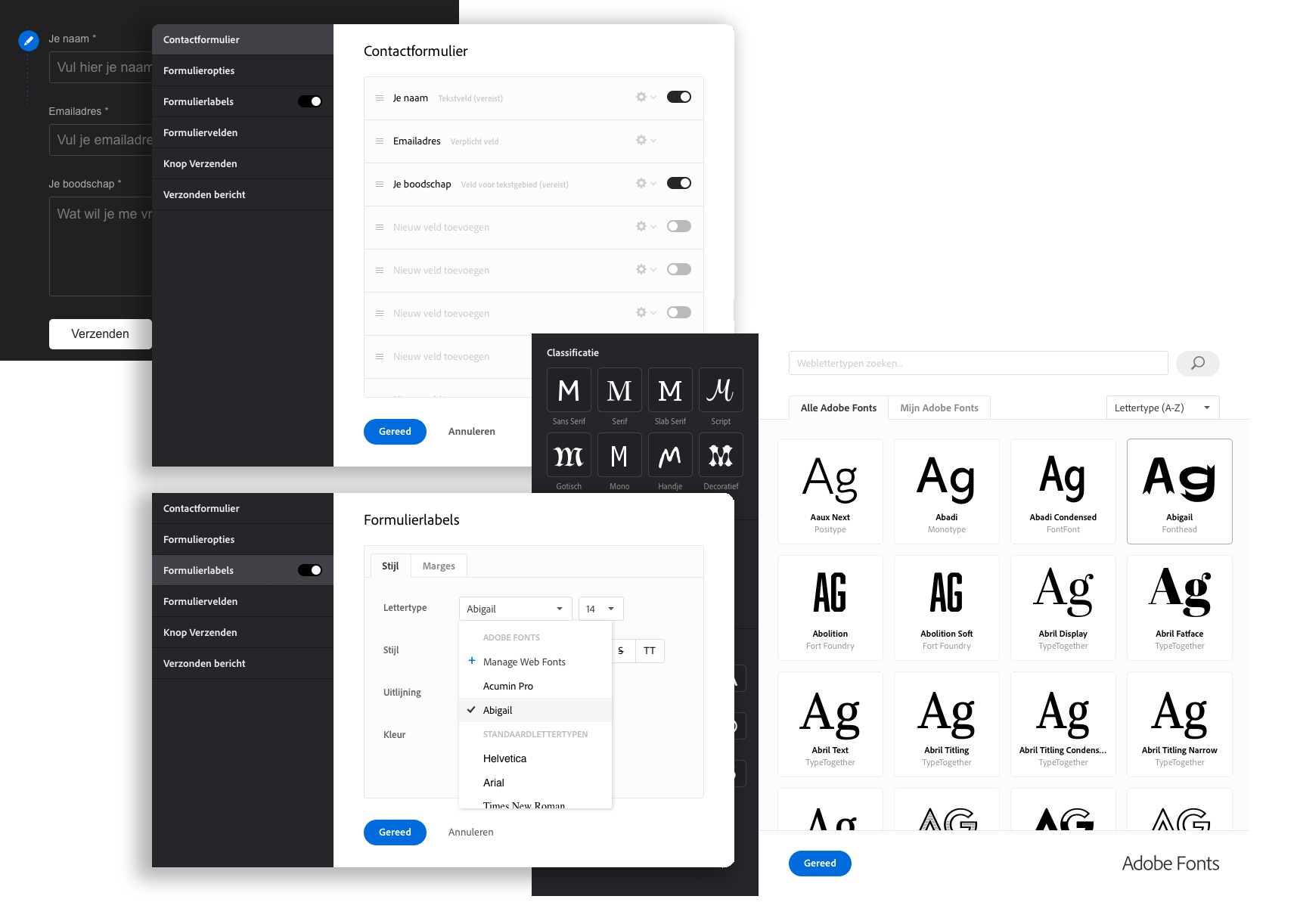
Klik op het woord Contact om naar het contactformulier te gaan. Klik op het potloodje en kies Aanpassen. Klik op het wieltje van het eerste label en kies Label bewerken. Verander de labelteksten. Wijzig het font door bij Lettertype te kiezen voor Manage webfonts. Je kunt nu Adobe-fonts (voorheen Typekit) toevoegen aan de fontlijst. Kies het font en klik op Gereed. Kies daarna Tekst voor tijdelijke aanduiding bewerken en verander ook deze standaard teksten. Voeg eventueel extra formuliervelden toe. Klik op Formulieropties en vul het emailadres in waar de boodschap naartoe gestuurd moet worden. Je kunt een woord van dank na het verzenden instellen bij Verzonden bericht.
Ontwerpelementen aanpassen
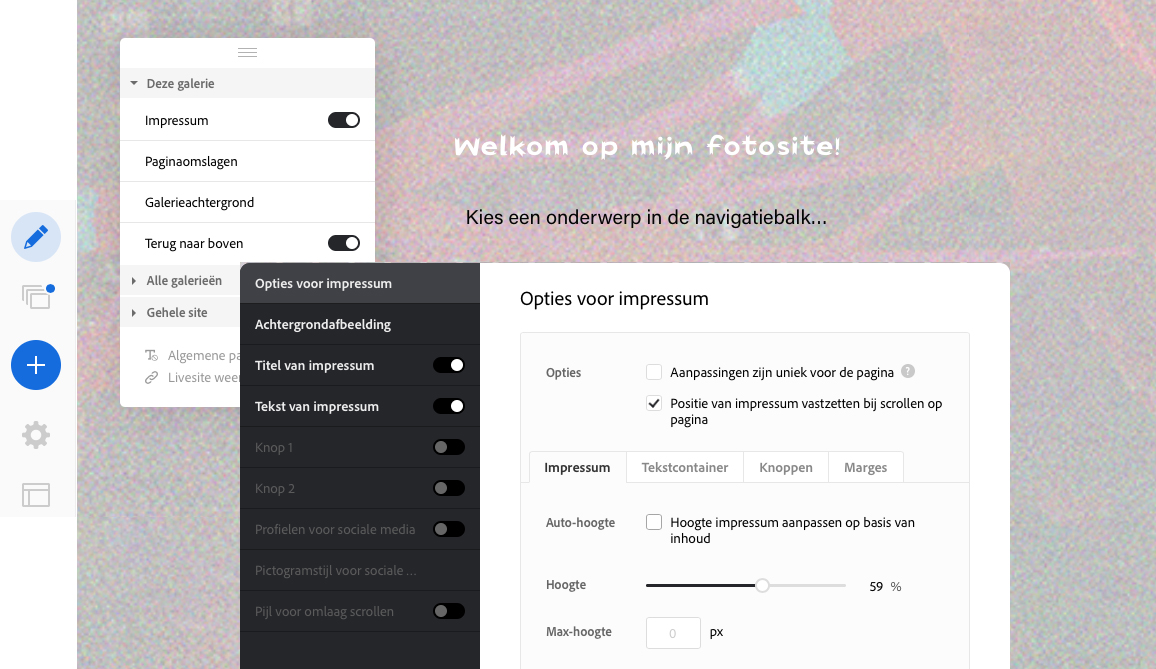
Klik op het potloodknopje om een zwevend palet op te roepen. Hiermee kun je sneller de ontwerpelementen van je site aanpassen. Verplaats het palet naar een plek waar het het minst in je weg zit. Klik op Impressum om het bewerkvenster te openen. Triviale kennis: een impressum is een blinddruk in oude boeken met info over de uitgever. In tijdschriften vervult het colofon die functie. Gebruik Titel en Tekst van impressum om een pakkende impressum neer te zetten. Zet de scrollpijl uit. Klik op Gereed.
Pagina aanmaken
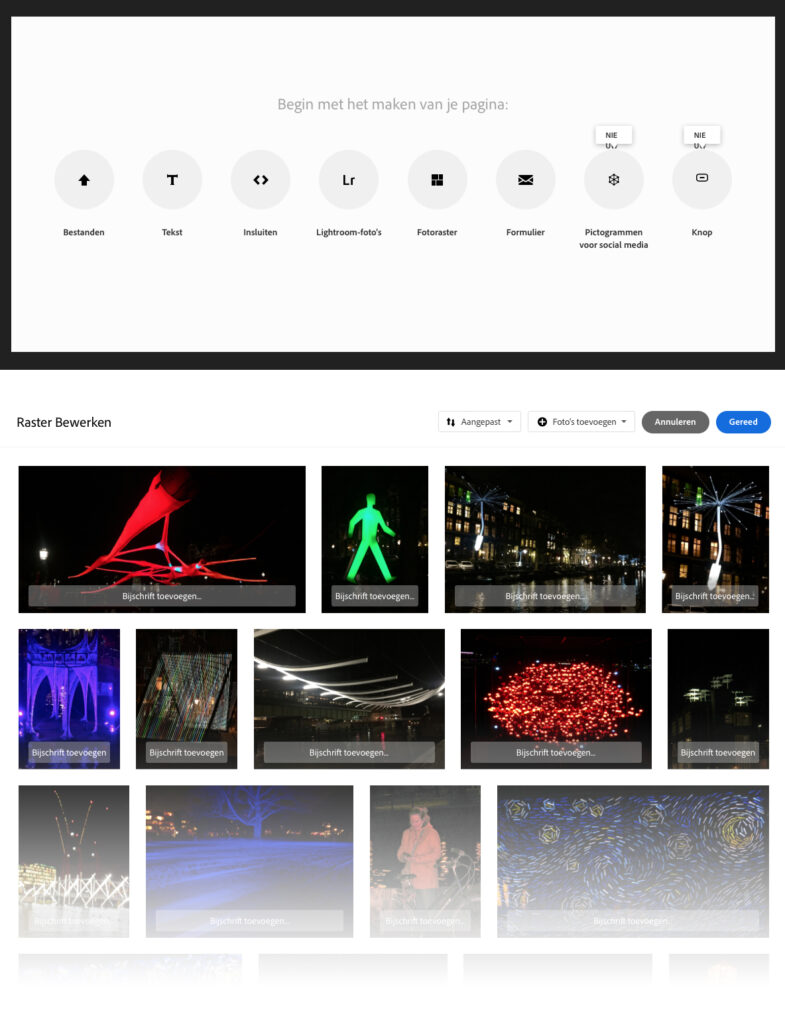
Klik linksboven op Welkom om terug te keren naar de landingspagina. Tijd om een pagina aan te maken en beeld te importeren. Scroll iets omlaag en klik op het veld met het plusteken. Klik op Pagina. De andere mogelijkheid is importeren van een album dat je hebt klaargezet in Lightroom. Geef de pagina een naam en kies bij Doel voor Navigatie. Klik op Gereed en kies daarna voor Fotoraster. Klik aansluitend op Bestanden uploaden en kies de foto's die je wilt plaatsen in de nieuwe galerie. Portfolio plaatst je foto's in een grid.
Klik op het potloodje van het fotoraster en kies het commando om het grid te bewerken. Je kunt nu bijschriften toevoegen, foto's verwisselen en foto's toevoegen of verwijderen uit het grid. Kies een Paginaomslag voor het fotoraster en stel de breedte ervan in op 1 kolom. Klik tot slot op Gereed.
Beoordeel je site
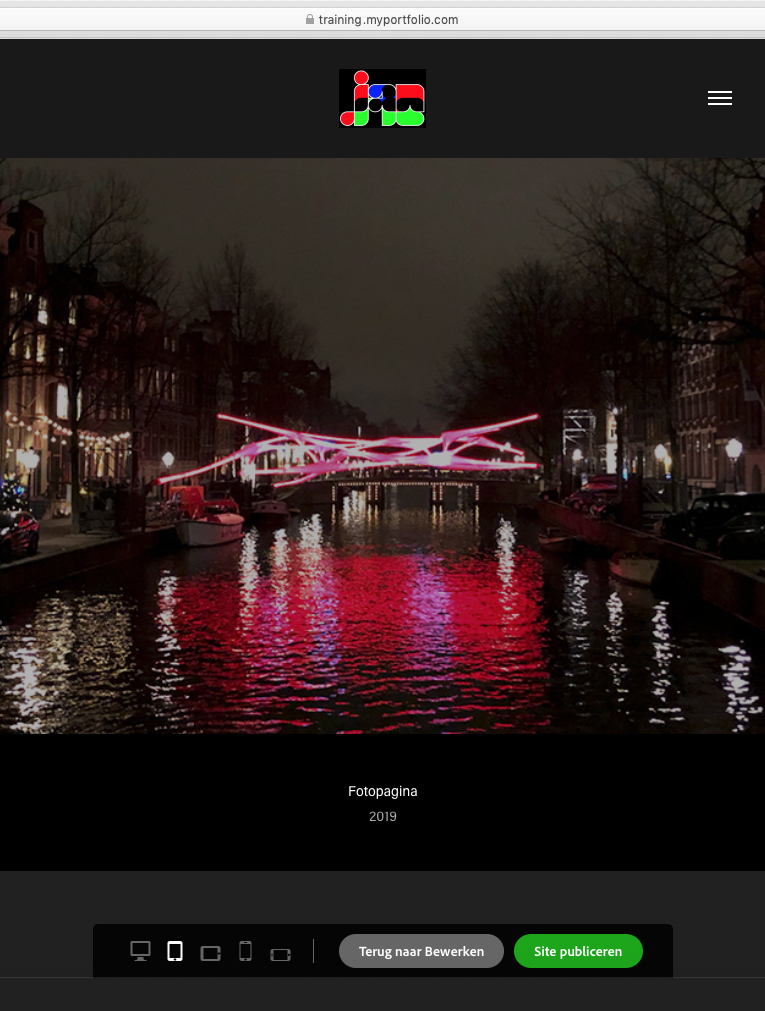
Kies Voorvertoning en beoordeel je site. Klik onderin het scherm op de apparaatsymbooltjes. Hiermee kun je beoordelen hoe je pagina's er responsive uit zien op phones en tablets. Voeg eventueel meer pagina's toe. Klik tenslotte op de groene knop Site publiceren om je site online te zetten. Deze wordt daarna gehost op de servers van Adobe. De groene knop verandert nu in Livesite bijwerken. Steeds als je iets bijwerkt of toevoegt aan je site, kun je deze gebruiken om je live site te actualiseren.
Gerelateerde zaken instellen
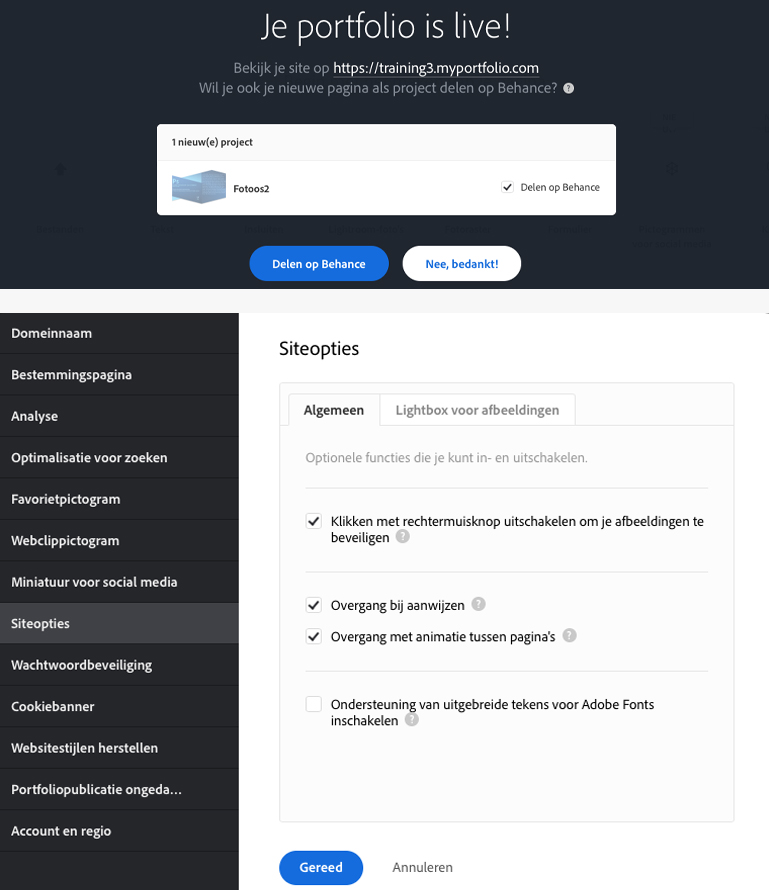
Wil je site-gerelateerde zaken instellen, zoals SEO, op slot zetten van foto's of een domein kopen? Klik dan aan de linkerkant van het scherm op het tandwieltje. In het venster kun je onder andere cookiebanners, favicon, analyse-instellingen en wachtwoordbeveiliging vinden.