Hulplijnen
In veel apps sleep je hulplijnen uit de liniaal naar je pagina of tekenvel, maar Illustrator kent een extra truc. Je kunt elk getekend pad omzetten naar een hulplijn. Handig als je meerdere vormen langs een ronding wilt rangschikken of als je arceerstreepjes langs een logo wilt rangschikken. Doe het als volgt.
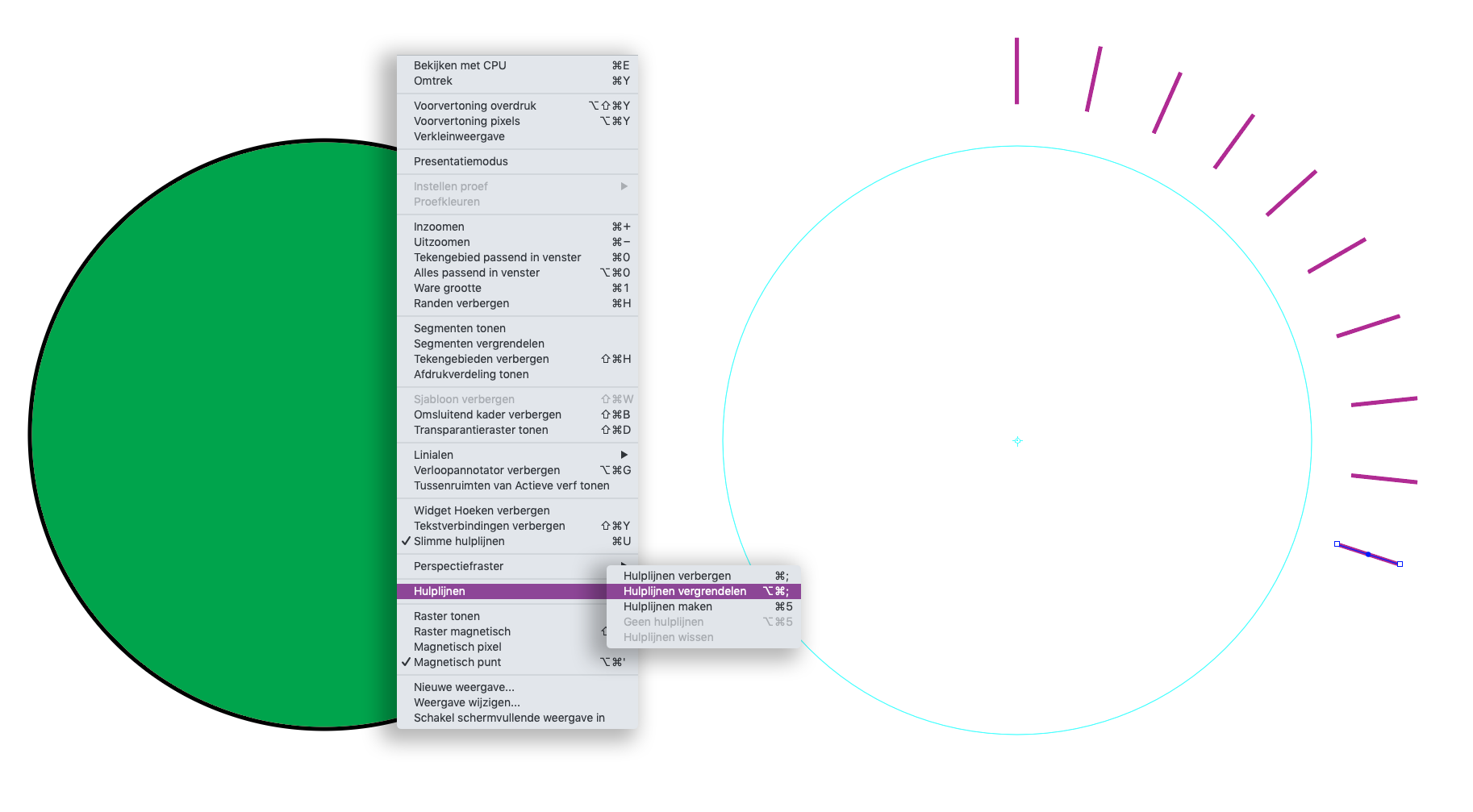
Teken het pad waar je vormen langs wilt leggen en typ Command/Control 5 om van het pad een hulplijn te maken. Hulplijnen, dus ook de zelf getekende, kun je selecteren door er op te klikken en je kunt ze met Command/Control Alt ; op slot zetten. Kun je ook weer terug? Jazeker: omzetten van een hulplijn naar een gewoon pad doe je met Command/Control Alt 5. Jammer dat dat dan weer niet werkt als je de hulplijnen op slot hebt staan. Dat los je op door op elke vergrendelde hulplijn te Command/Control Shift dubbelklikken. Daarmee klik je 'm los en je zet 'm direct meteen naar een gewoon pad.
3D toewijzen
Met het 3D-effect van Illustrator kun je artwork diepte geven en eventueel voorzien van een structuur. De technische term daarvoor is 'mapping'. Dat werkt met elke vorm en zelfs met tekst, maar kan soms ingewikkeld worden.
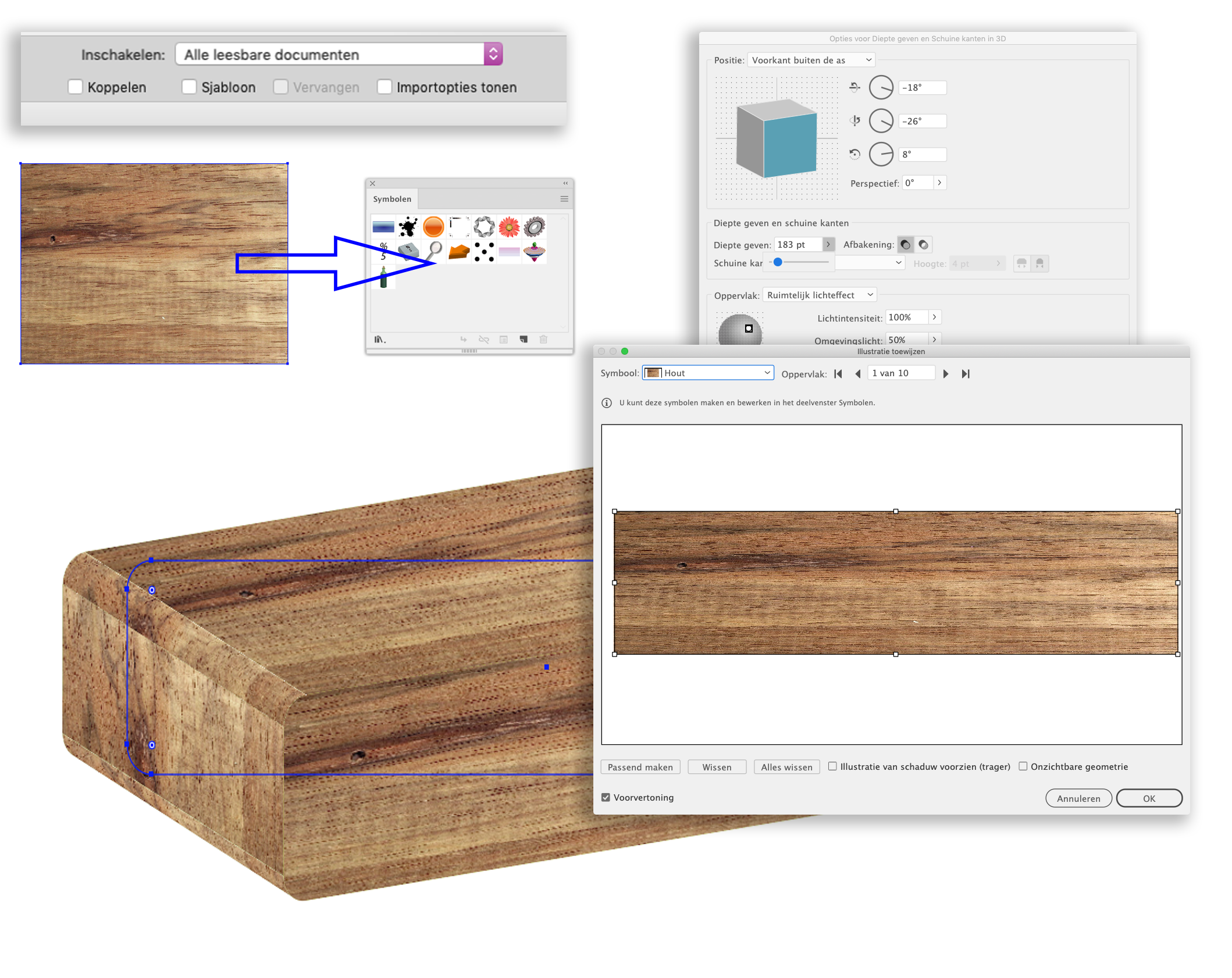
Maak eens een houten doosje. Schiet een foto van een houten oppervlak en plaats deze in Illustrator. Let op dat (te) veel pixels de boel kunnen vertragen, dus misschien moet je de resolutie via Photoshop verlagen. Zet in Illustrator in het importvenster de aankruisoptie Koppelen uit. Sleep de foto naar het deelvenster Symbolen en geef een pakkende naam. Teken een rechthoek met afgeronde hoeken. Geef de vulling een lichte kleur en geen omlijn. Kies Effecten > 3D > Diepte geven en voorzien van schuine kanten. Zet Voorvertoning aan. Kies bij Diepte geven de diepte voor de doos. Klik daarna op de knop Illustratie toewijzen. Zoek met de knopjes rechtsboven het eerste vlak dat je van hout wilt voorzien en kies dan linksboven, bij Symbool, je houtfoto. Schaal, verplaats en roteer de foto tot het juiste resultaat. Werk op deze manier alle vlakken af die je van hout wilt maken. Wil je achteraf nog zaken wijzigen, klik dan in het deelvenster Vormgeving (Appearance) op het 3D-effect.
Penselen
Illustrator biedt 5 verschillende soorten penselen: Kalligrafisch, Verstrooiing, Borstel, Kunst en Patroon. Je kunt elk penseel op twee manieren toepassen: door te schilderen met het Penseelgereedschap of door een penseeldefinitie toe te kennen aan een bestaand pad. Met een Kunstpenseel kun je met je eigen illustraties langs een pad schilderen. Dat werkt mooi, maar vaak wordt een illustratie daarbij lelijk vervormd.
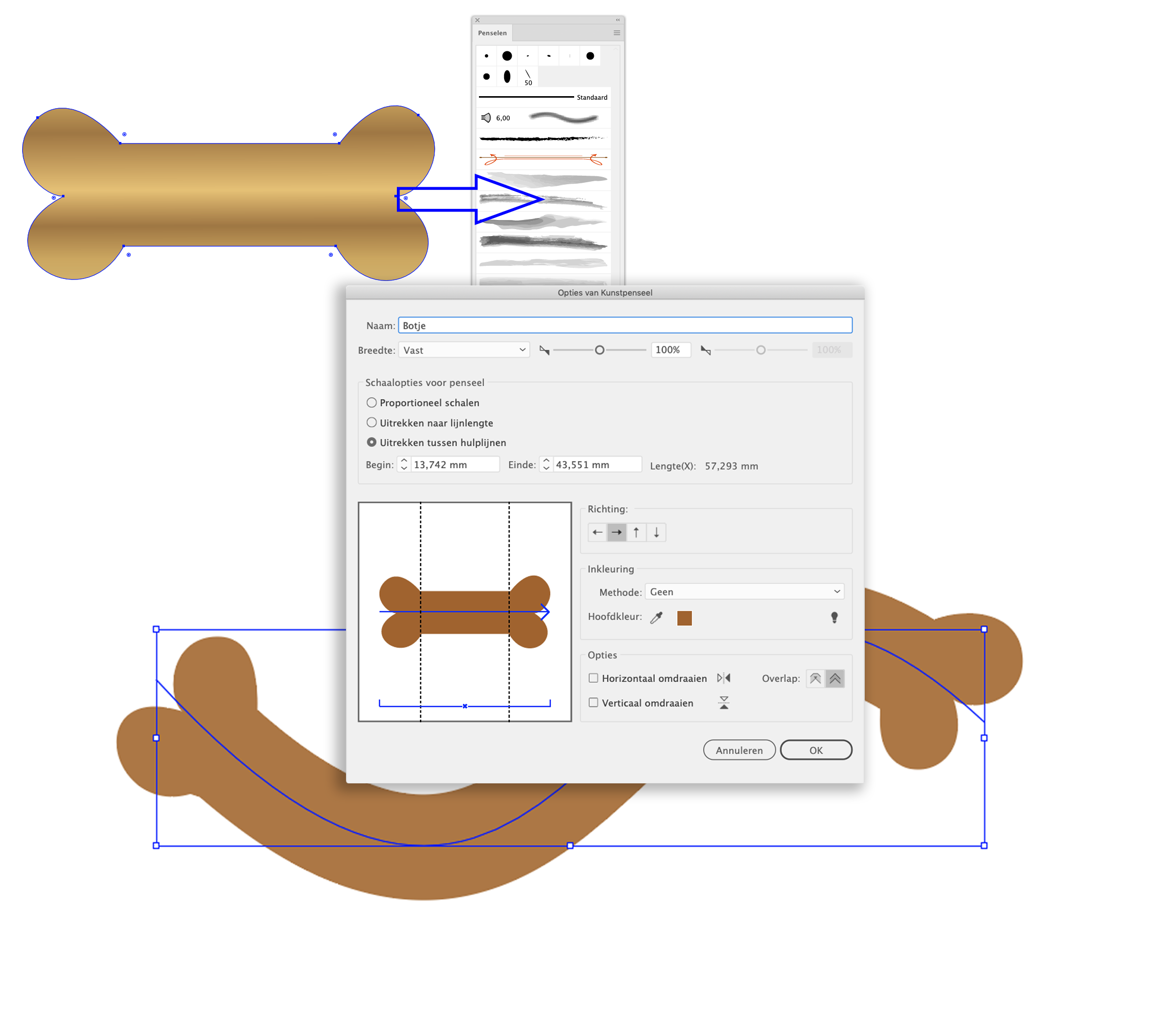
Die vervorming hangt af van de kromming en de lengte van het pad dat je met je Kunstpenseel beschildert. Voorkom een te grote vervorming van een Kunstpenseel op de volgende manier. Maak eerst je Kunstpenseel door je artwork naar het deelvenster Penselen te slepen. Kies in het venster voor Kunstpenseel en geef het nieuwe penseel een naam. Standaard staat bij de schaalopties Uitrekken naar lijnlengte. Het resultaat van die instelling bij de toepassing van het penseel is vervorming van je artwork. Pas de schaaloptie aan naar de instelling Uitrekken tussen hulplijnen. Geef met hulplijnen het gebied aan dat je wilt laten vervormen. Je geeft dat met de begin- en de eindwaarde aan. Buiten het gebied dat je op deze manier hebt aangegeven, zal je artwork niet vervormen. Klik op de knop OK. Als je een penseel hebt aangepast, kan het gebeuren dat Illustrator nu protesteert. Je moet namelijk nog toestemming geven om de aanpassing van het penseel door te voeren in paden die je er al mee had beschilderd.
Perspectief voor lief
In perspectief tekenen in het platte vlak is lastig. Ga maar na: trekken van een simpele rechthoek is makkelijk, maar spontaan een parallellogram of een trapezium tekenen: dat is andere koek. Illustrator heeft een tool om het tekenen in perspectief makkelijker voor je te maken. Die werkt prima, maar is in het begin wat moeizaam in het gebruik.
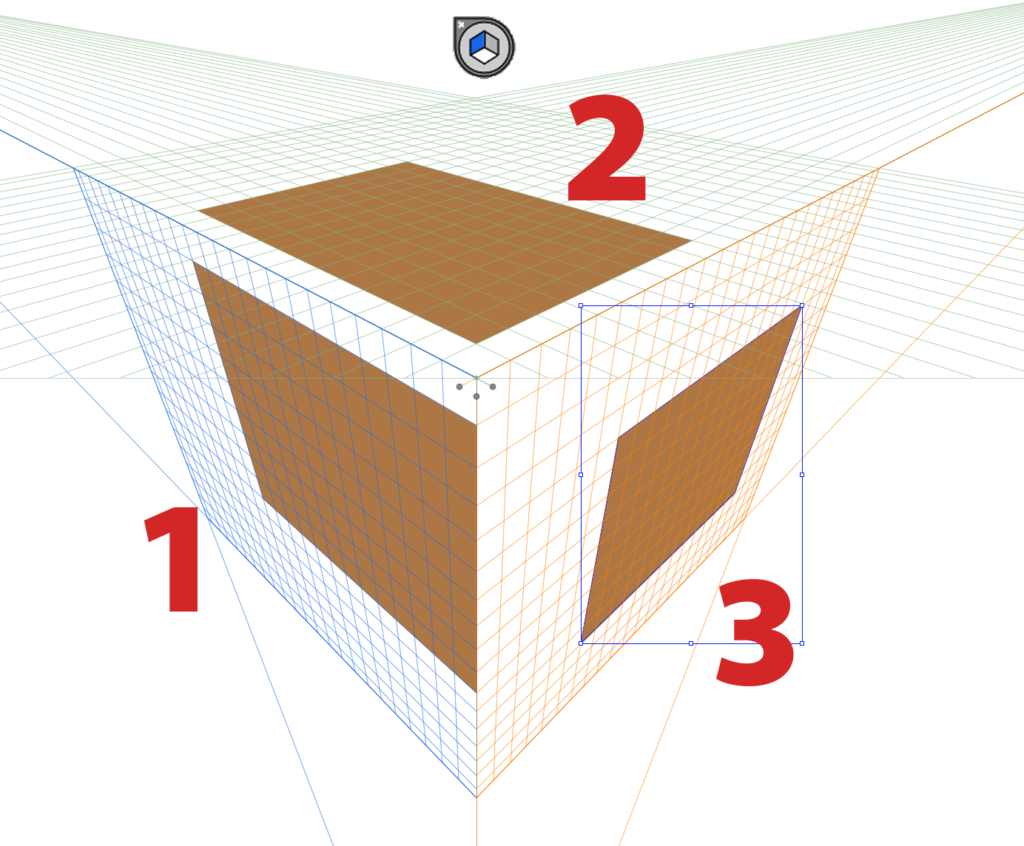
Doe als volgt om het jezelf makkelijk te maken. Kies het Perspectiefgereedschap en je ziet het standaard raster verschijnen plus de bijbehorende widget. Negeer die widget: die heeft geen nut. Teken bijvoorbeeld een rechthoek op het raster of in de buurt ervan. Wil je de vorm tekenen op een ander perspectiefvlak, typ dan het cijfer 1, 2 of 3 (voor x-, y- en z-vlak). Je doet dat switchen tijdens het tekenen. Zie je dus een verkeerd resultaat, switch dan direct van perspectiefvlak. Dit werkt ook bij het overslepen van een al getekend object naar een ander perspectiefvlak. Sleep de vorm met het speciale perspectiefselectiegereedschap en typ het juiste cijfer. De vorm belandt dan op het correcte vlak. Soms wil je de widget en het perspectiefraster even niet zien, typ dan de Esc. Kies daarna nog een keer het perspectiefrastergereedschap om beide weer zichtbaar te maken.
Actieve hoeken
In Illustrator CC hebben rechthoeken en sterren zogenaamde actieve hoeken. Mensen die werken met InDesign kennen dit verschijnsel als hoekopties. Ze werken als volgt. Teken een geometrische vorm, zoals een rechthoek en kies daarna het dichte pijltje.
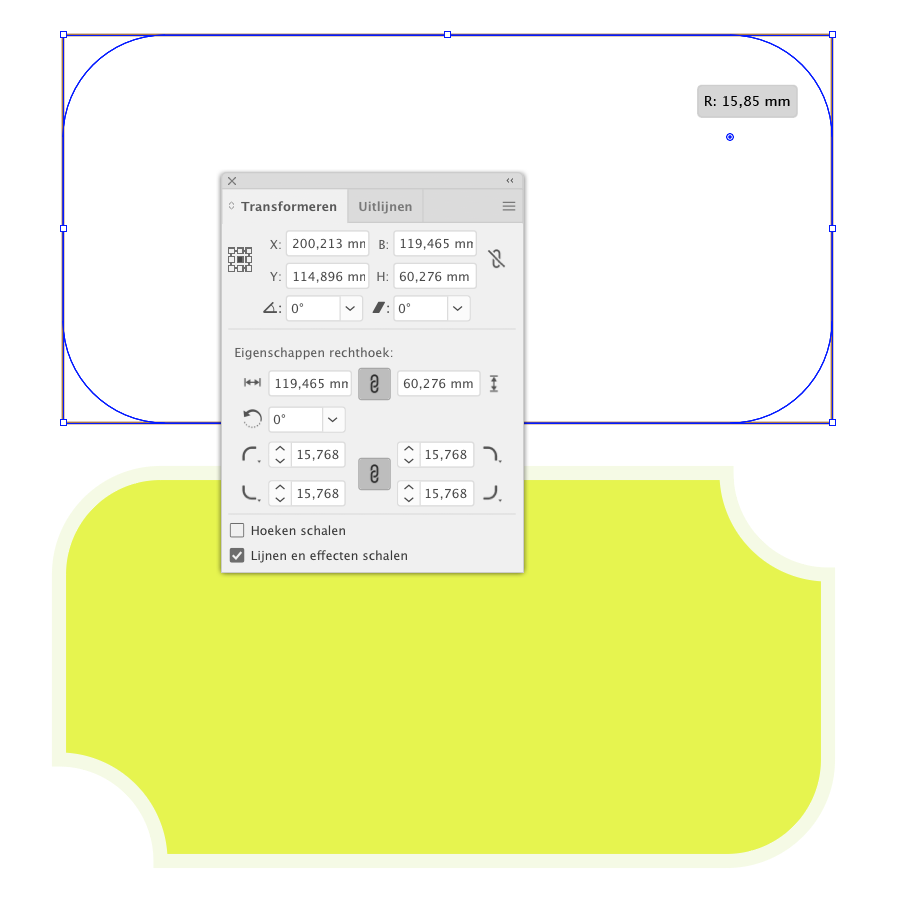
In de hoeken zie je kleine rondjes. Sleep zo’n rondje om de hoeken rond te maken. Alt-klik op een rondje om de ronding te veranderen in een omgekeerde ronding. Alt-klik nogmaals voor een afgeplatte hoek. Nog een keer Alt-klikken geeft tenslotte de eerste ronding weer terug. Dubbelklikken op zo'n rondje kan ook ook: daarmee roep je het deelvenster Transformeren op. En daarin kun je ook de hoekvorm ingeven en de mate van ronding. Mocht je slechts één hoek van een vorm een ronding geven, kies dan het open pijltje en selecteer daarmee het bewuste hoekpunt. Nu krijgt alleen deze hoek het ronde tekentje: sleep dat om alleen deze hoek rond te maken.
Gereedschap genoeg
In Illustrator kun je een handige truc uithalen met de gereedschappen. Klik op een gereedschapgroep om een popup te krijgen van alle gereedschappen in die groep. Sleep dan naar het eind van de groep, naar het stripje. Laat daar de muisknop los. Je krijgt dan een klein paletje met alleen de gereedschappen van de groep.
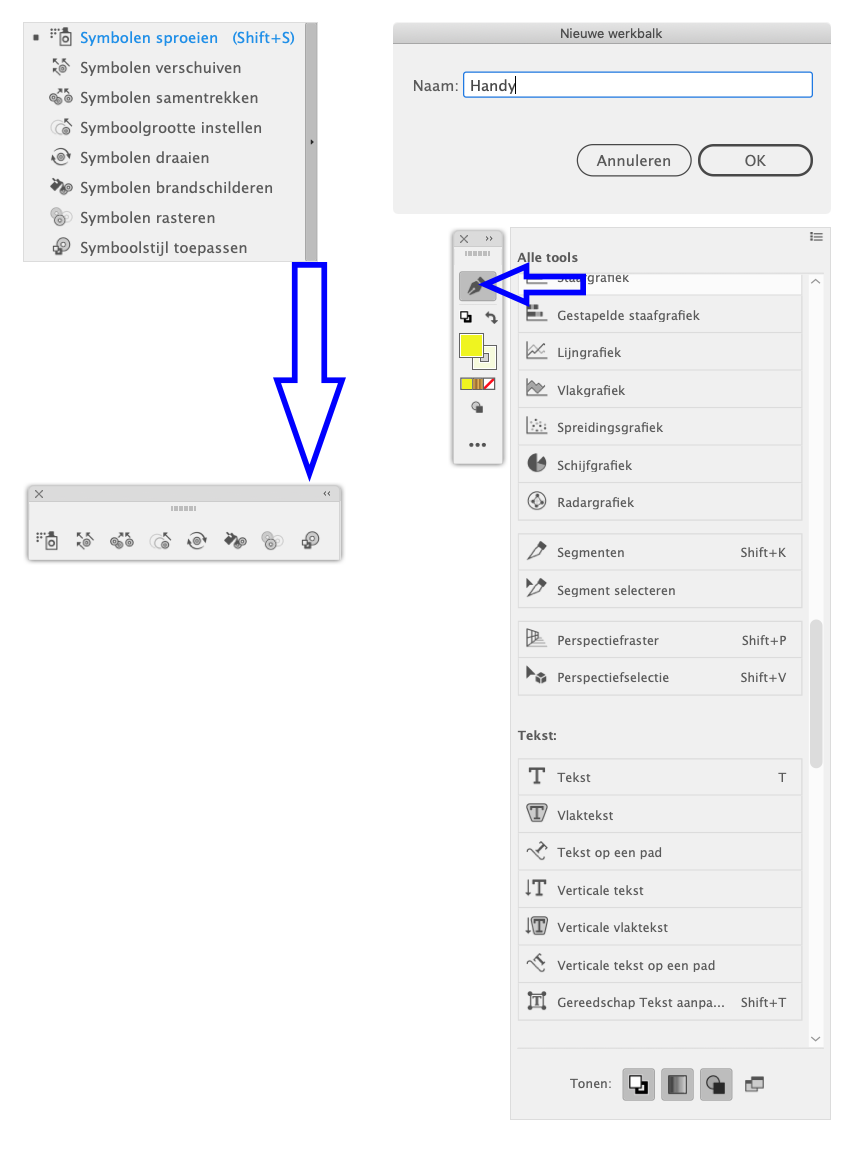
Je kunt in Illustrator zelfs je eigen panel maken, een verzamelpalet met alleen jouw favoriete tools. Om dat te doen, kies je Venster > Werkbalken > Nieuwe werkbalk. Geef een toepasselijke naam en klik OK. Er verschijnt een (bijna) leeg palet. Klik op het drie-puntjes-symbool en sleep vervolgens je favoriete gereedschappen over naar het palet.