Tips voor tabs
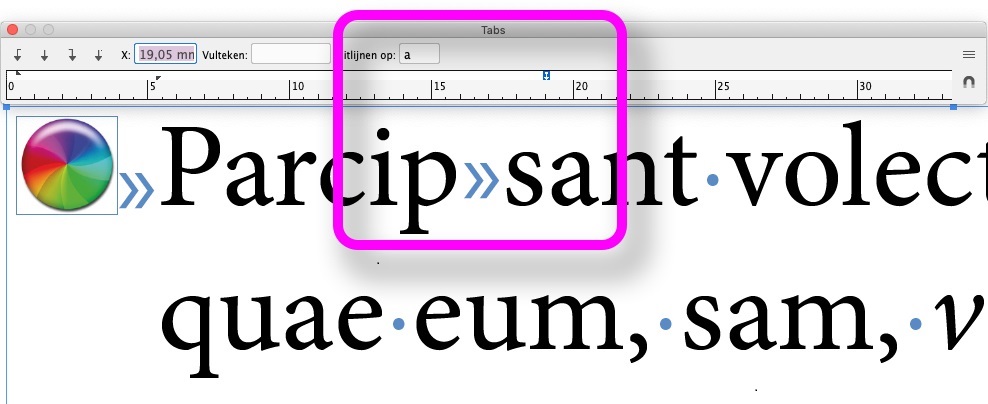
Tabs gebruik je om tekst netjes uit te lijnen of om (kleine) tabellen op te maken. De regel daarbij is: nooit meer dan één tab per tabpositie. InDesign kan tekst links, gecentreerd en rechts op de tab uitlijnen, maar kan dat ook op de decimale punt (in het Nederlands een komma). Je kunt zelfs op een willekeurig teken uitlijnen, zoals een puntkomma of bijvoorbeeld de letter a. In alle gevallen typ je een tab en stelt de uitlijning daarna in via het deelvenster Tabs.
Rechts lijnende tab
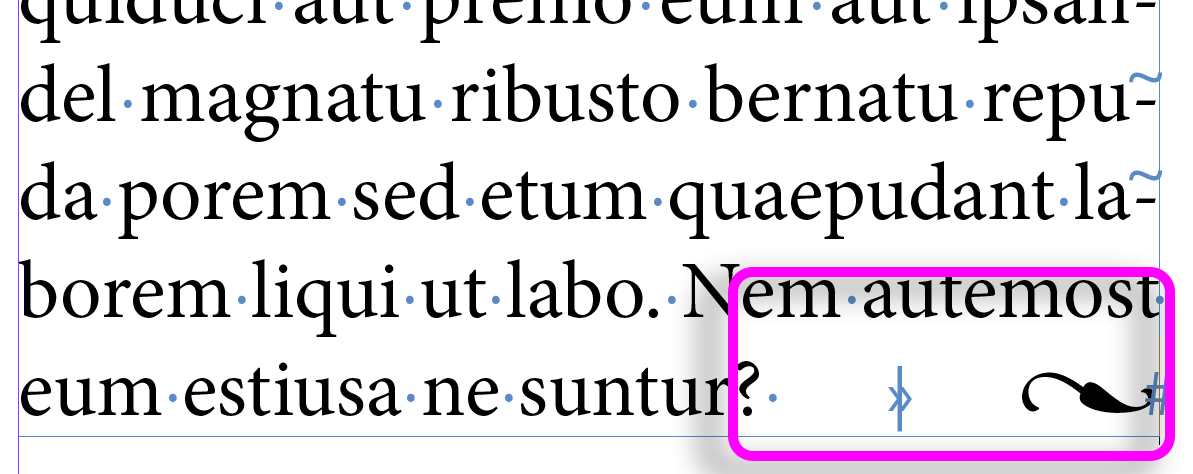
Er is een bijzondere tab, de zogenaamde rechtslijnende tab, en die typ je met Shift Tab. Of je kiest 'm via Tekst > Speciaal teken invoegen > Overig > Rechts ingesprongen tab. Wat je ook probeert: hij lijnt altijd geheel rechts. Daarmee kun je een paar leuke dingen doen, zoals zeker weten dat een sluitteken geheel rechts van de tekst staat, of bijvoorbeeld in een voetregel een deel van de tekst links uitlijnen en het deel rechts van de tab rechts uitlijnen.
Nummers omhoog
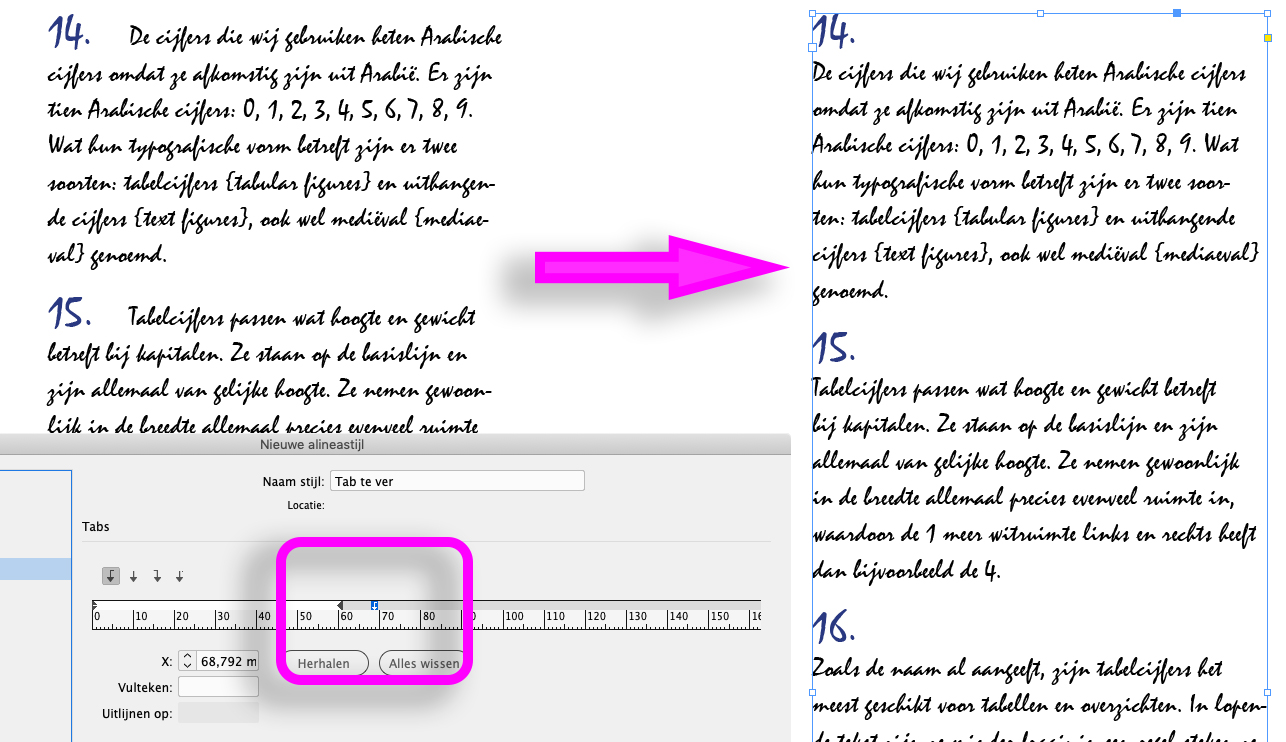
Je kunt het tabvenster misleiden om iets handigs voor elkaar te krijgen. Je kunt hiermee in een genummerde tekst de positie van de nummers met een tab verplaatsen naar de regel erboven. Open daarvoor de alineastijl en ga naar de Tabs-instelling. Klik in het donkere stuk ná het einde van de zetbreedte om een tabpositie te plaatsen. Hierdoor neem je InDesign in het ootje en dwing je de tekst na de tabpositie naar de volgende regel. Heb je lijstnummering gebruikt, dan werkt de truc niet. Zet je tekst dan eerst om naar gewone tekst met Tekst > Lijst met opsommingstekens en nummers > Opsommingstekens en nummers omzetten naar tekst.
Meerdere foto’s in een kader
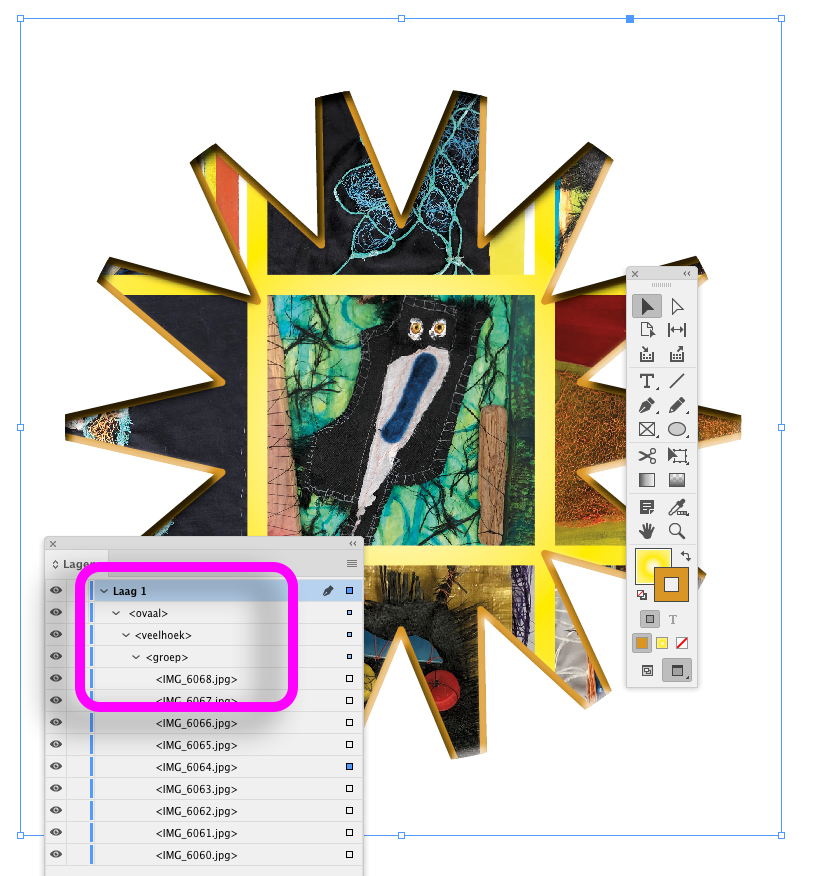
In elk beeldkader past precies één foto en niet meer dan dat. Maar met een simpele omweg kun je toch meerdere foto's in één kader stoppen. Selecteer eerst alle fotokaders die mee moeten doen en groepeer ze. Teken dan een vorm, zoals een ovaal of een ster (dubbelklik het Veelhoekgereedschap om een stervorm in te stellen). Knip de groep, selecteer de gemaakte vorm en kies Bewerken > Plakken in. Op deze manier plak je de geknipte groep in de vorm. Voor InDesign kan er nog steeds maar één ding in een vorm, en in dit geval is dat een groep. Klik op de maskerende vorm om die te selecteren, verplaatsen, schalen etc. Dubbelklik op de vorm om de groep erbinnen te selecteren. Dubbelklik nog een keer op een kader binnen de groep. Dubbelklik tenslotte nog een keer op het kader om de foto te selecteren. Gebruik meerdere malen de Esc-toets om terug te trekken uit de groep. Toch weer de diepte in? Dat kan met Shift-Esc in plaats van de dubbelklik. Uiteraard kun je objecten ook (de)selecteren via het deelvenster Lagen: wel zo overzichtelijk.
Een foto in meerdere kaders
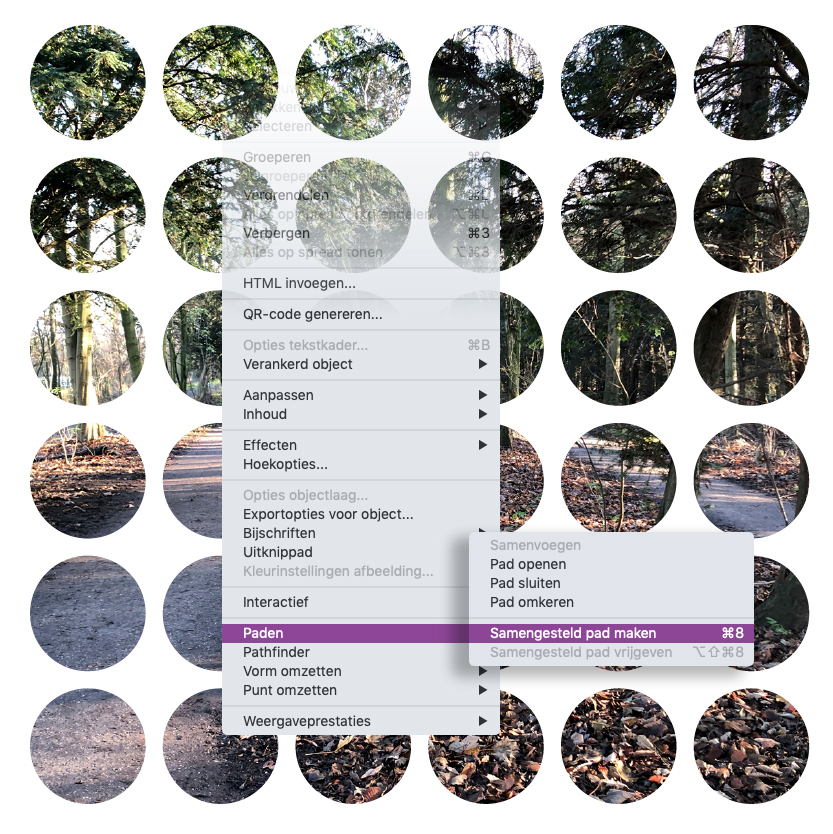
Kan het omgekeerde ook, dus één foto verdelen over meerdere kaders? Ja, dat kan en het gaat als volgt. Teken de vormen waar die ene foto in moet. Meerdere identieke vormen nodig? Maak ze in een keer door tijdens het tekenen de vorm te splitsen met behulp van de pijltoetsen. Selecteer alle kaders en kies Object > Paden > Samengesteld pad maken. Kies tenslotte Bestand > Plaatsen om je foto in het samengestelde kader te importeren. Mocht je de foto al op de pagina hebben staan, dubbelklik er dan op om de foto binnen het kader te selecteren, kopieer, selecteer de samengestelde vorm en kies weer Bewerken > Plakken in.
Scripts beheren
InDesign is, zoals dat heet, scriptbaar: met een script aan te sturen. Met scripts kun je InDesign automatiseren, maar ook dingen laten doen waarvan InDesign zelf niet wist dat het kon. Het gratis script InGutter bijvoorbeeld maakt verticale kolomlijnen en dat is een functie die InDesign niet uit zichzelf biedt. En met het gratis script HTML5Export kun je pagina's exporteren naar een HTML5Canvas, inclusief animaties en interactiviteit. De meest gebruikte scripttaal is JavaScript. Dat werkt zowel op Mac als pc. Open het deelvenster Scripts via Venster > Hulpmiddelen > Scripts. Open dan Toepassing > Samples > JavaScript. Je vindt daar nuttige scripts, zoals SortParagraphs, waarmee je alinea's alfabetisch kan zetten. En stel dat je een kader wilt opsplitsen in meerdere deelkaders, dan selecteer je dat kader en dubbelklik je het script MakeGrid.jsx. Je mag horizontaal en verticaal het aantal subkaders aangeven. Klik OK en je kader is gesplitst.
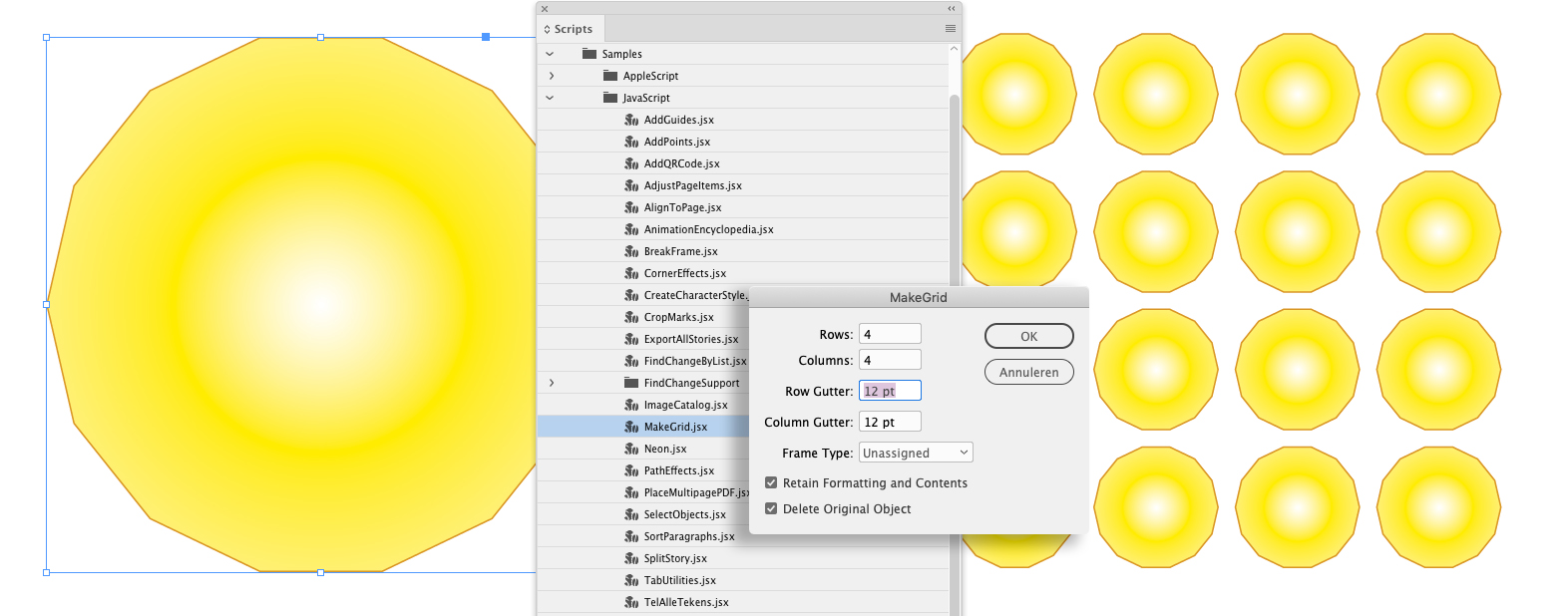
Je start een script dus door te dubbelklikken op z'n naam. Voorbeeldscripts zijn leuk, maar misschien wil je een probleem of vraag van een klant oplossen met behulp van een (gratis, hoop je) script. In dat geval kun je snel en gericht zoeken op sites als indesignsecrets.com, in-tools.com en creativepro.com. Zodra je een script hebt gedownload, plaats je het in Programma's > Adobe InDesign > Scripts > Scripts Panel. Sommige scripts werken op een andere manier en moet je bijvoorbeeld in de map startup scripts plaatsen (en daarna InDesign herstarten).
Wil je je scripts beter organiseren? Dat kan: rechter-muisknop-klik op een van de scripts in het deelvenster in InDesign en kies Toon in Finder/Verkenner. Wijzig de scriptnaam door er een tweecijferig nummer met een haakje sluiten voor te typen. Voorbeeld: geef de meest gebruikte 01), de volgende 02) etc. In het Scriptspanel in InDesign zul je zien dat de aangebrachte nummering zelf niet zichtbaar is, maar de volgorde van de scriptnamen wel aangepast is.
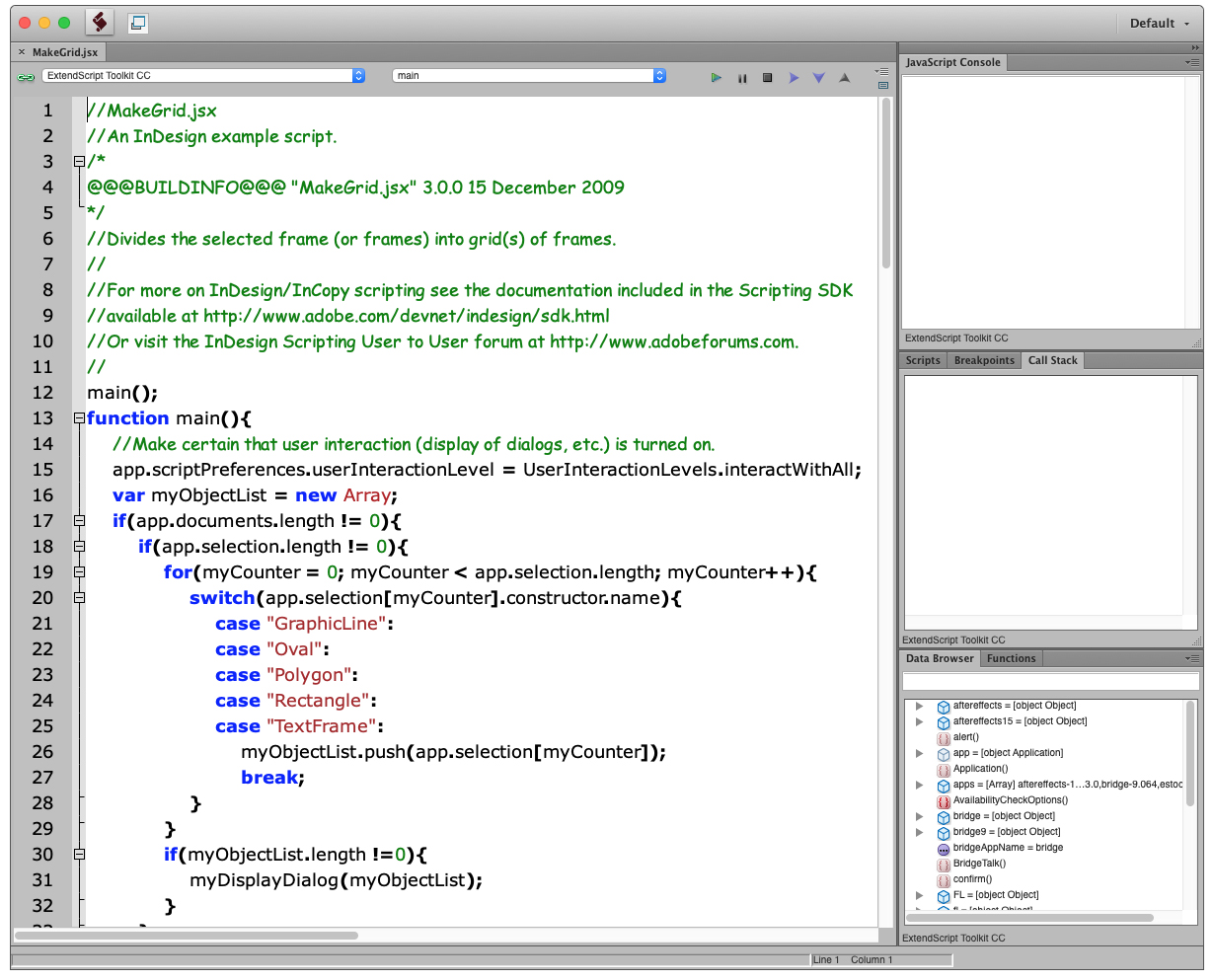
Geïnteresseerd hoe zo'n script eruit ziet? Alt-dubbelklik op een scriptnaam om het script te openen in een scripteditor.
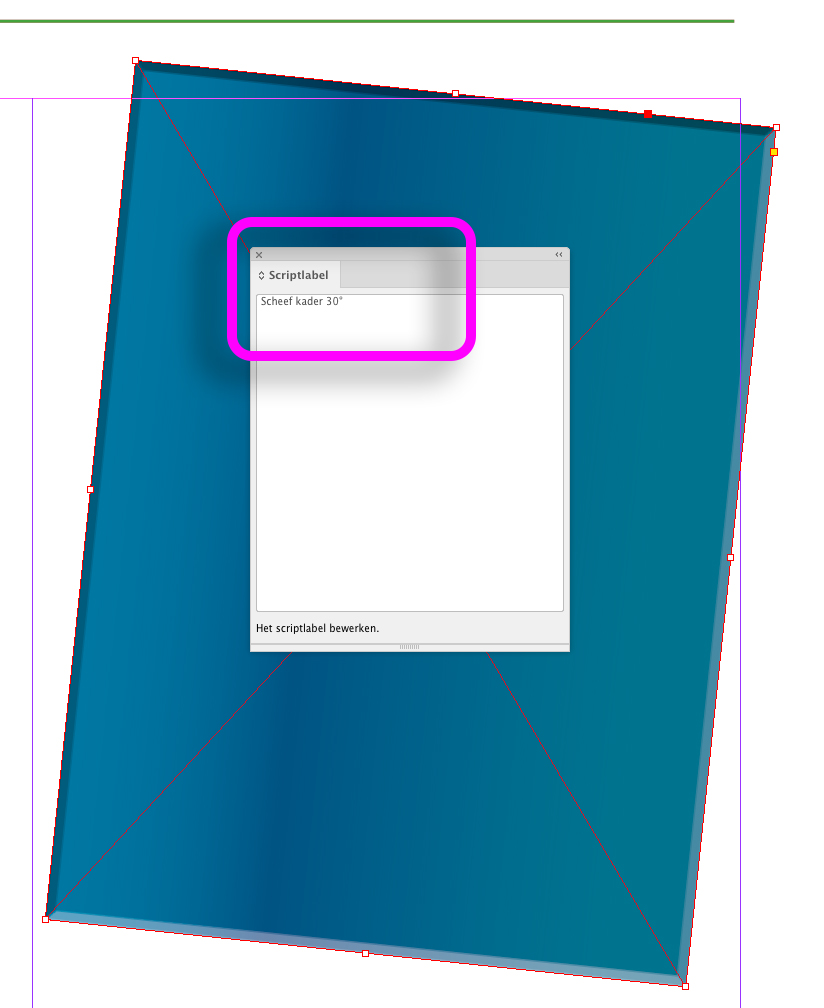
Naast Scripts is er ook een deelvenster Scriptlabel. Die labels staan ten dienste van scripts: je kunt hiermee specifieke namen aan kaders geven en ze daarna aanroepen in een (zelf geschreven) script.
Notities heen en weer
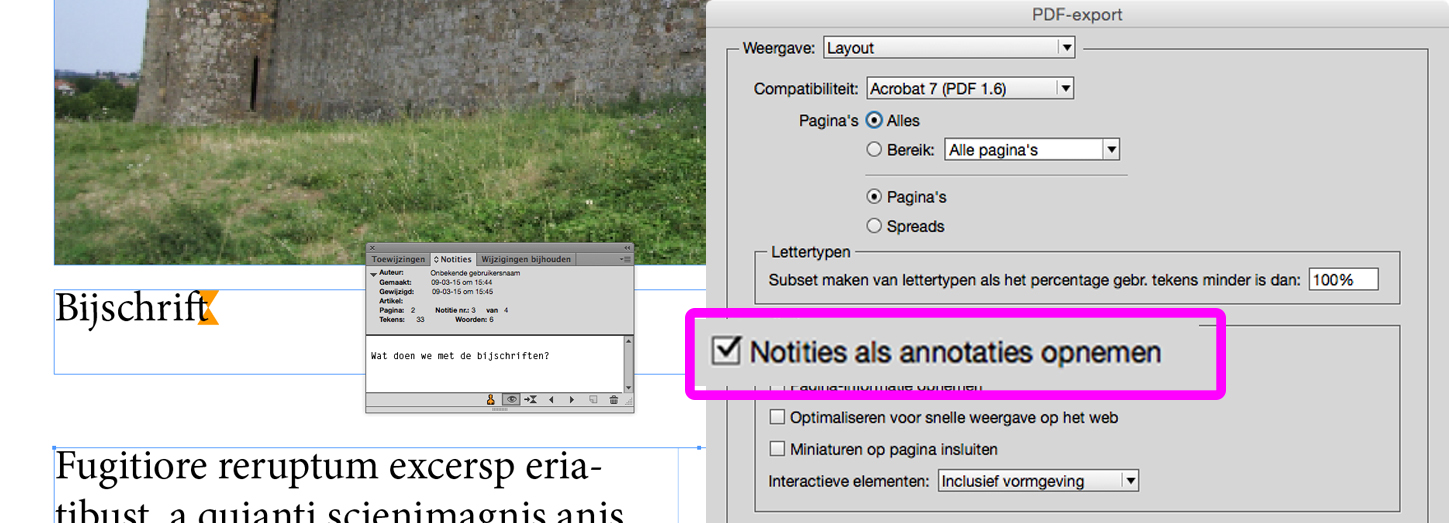
In InDesign kun je notities aanbrengen in tekst. Je zet de Notitie-modus aan via Tekst > Notities > Notitiemodus en daarna voeg je notities toe. Met die Notities kun je makkelijk info uitwisselen tussen redacteuren met InCopy en vormgevers met InDesign. Notities kun je echter niet exporteren in een PDF. Gek genoeg kan dat wel vanuit InCopy: daar zie je in het exportvenster de optie om de notities als annotaties op te nemen in de PDF. Heb je het volledige CC-abo, dan heb je ook InCopy tot je beschikking. Aansluitend kan een corrector met haar of zijn Reader of Acrobat annotaties aanbrengen in de PDF.
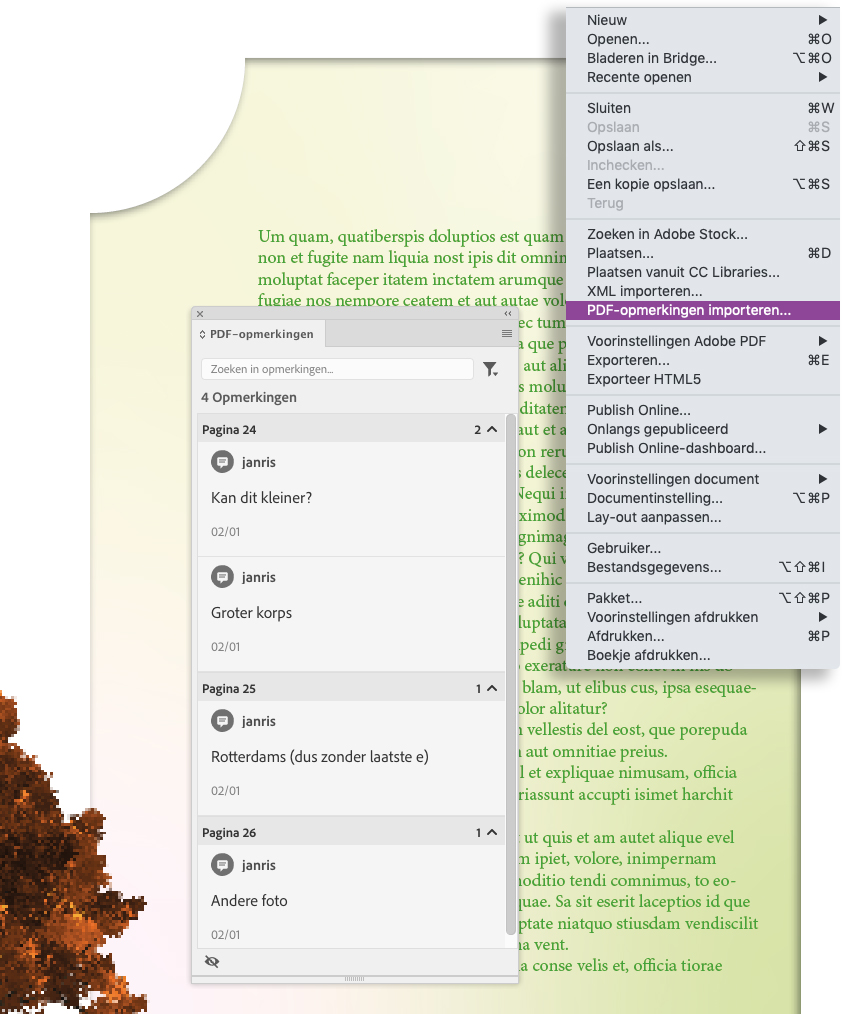
Gelukkig kan de InDesign-gebruiker die PDF-annotaties vanaf InDesign CC 2019 vervolgens ook weer inlezen in het InDesign-bestand. Daarvoor opent hij het InDesign-bestand waarmee de PDF is gemaakt. Belangrijk: verander niets aan het InDesign-bestand nadat je de PDF hebt gemaakt en ter correctie verstuurd. Kies Bestand > PDF-opmerkingen importeren en selecteer de PDF. In het deelvenster PDF-opmerkingen worden de PDF-annotaties geladen. Daarna kun je de correcties overbrengen in de artikelen. Handig!
INDD & IDMS in INDD
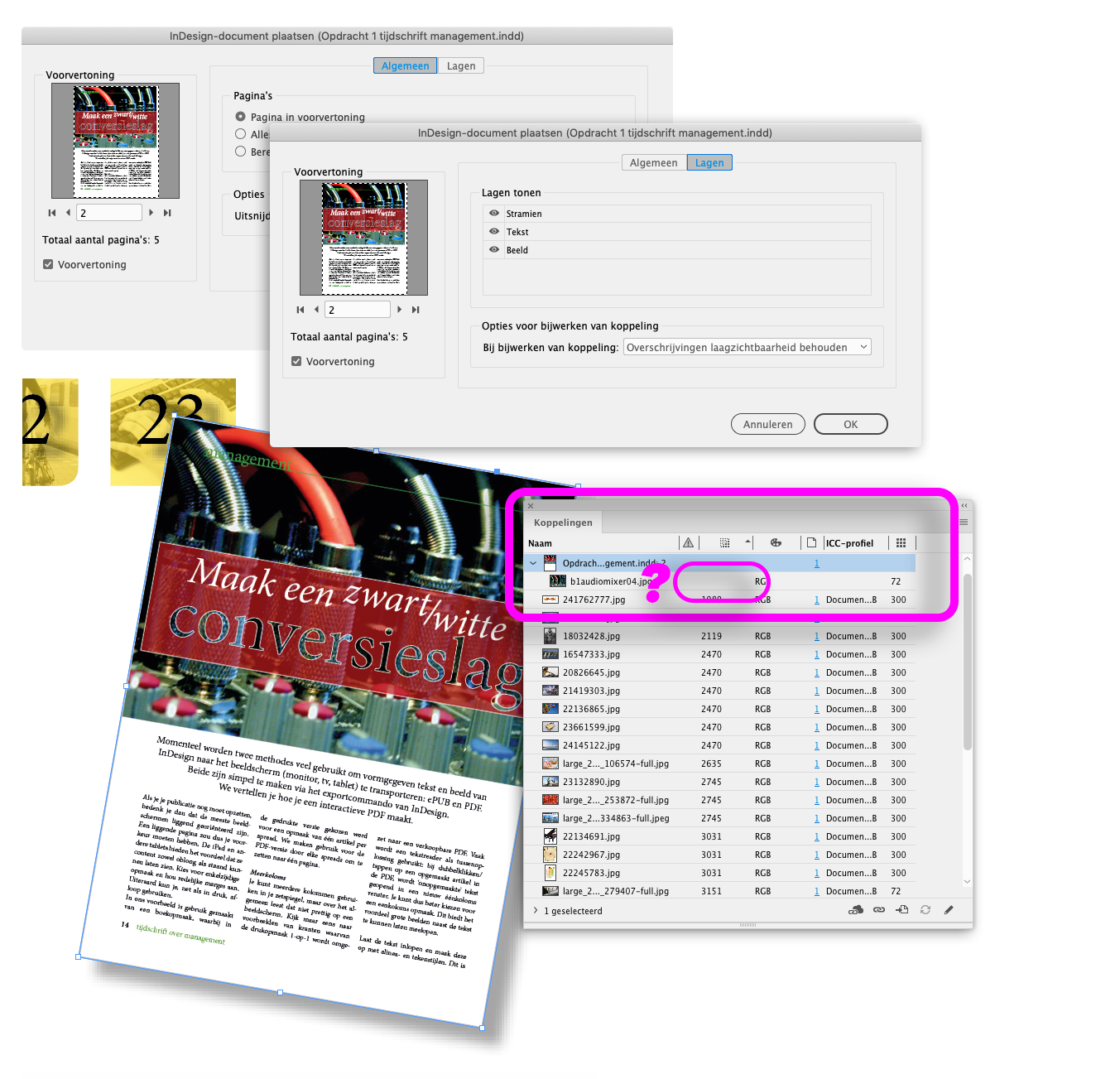
In InDesign kun je veel verschillende bestandssoorten plaatsen, zoals TIFF, AI en PDF, maar ook MP4, MP3 en HTML. Allemaal heel normaal, maar er is een format dat weinig wordt geplaatst: INDD, oftewel een InDesign-bestand. Een INDD plaatsen in een andere INDD kan handig zijn als de geplaatste INDD nog lange tijd in correctiefase verkeert. Zodra je correcties aanbrengt in de geplaatste INDD en bewaart, wordt de koppeling in het andere InDesign-bestand actueel gemaakt, net als met een 'gewoon' bestand. Een INDD plaatsen gaat net als bij een PDF, dus je kunt via de importopties aangeven welke pagina('s) je wilt plaatsen. Wil je een geplaatste INDD openen, dan kun je dat op de gewoonlijke manier doen met een Alt-dubbelklik. Bij de koppelingen is iets bijzonders aan de hand, omdat je koppelt naar een INDD die zelf weer koppelingen kan hebben naar geplaatste beeldbestanden. Koppelingen in een koppeling dus. Dat kan gevolgen hebben voor het gekoppelde beeld. Zo kan InDesign de effectieve ppi (de uitvoerresolutie) niet berekenen van gekoppeld beeld in de geplaatste INDD.
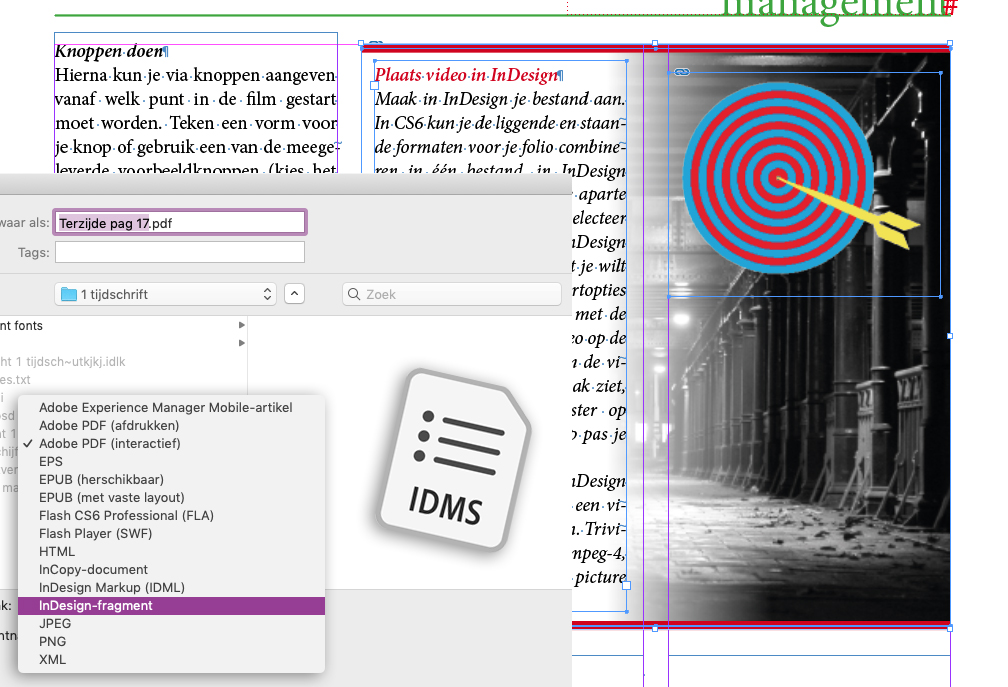
Er is nog zo'n handig format dat je in InDesign kunt gebruiken: het Fragment (extensie IDMS). Maak zo'n IDMS door een selectie te slepen naar je bureaublad. Geef het fragment een logische naam en plaats 'm daarna in een InDesignbestand. Wil je dat de items op dezelfde relatieve positie terecht komen als in het originele bestand, hou dan de Alt ingedrukt bij het plaatsen van de IDMS. Je kunt zo'n fragment dus gebruiken om een deel van een pagina op te slaan. Een andere manier om een fragment te maken, is met Bestand > Exporteren en dan te kiezen voor InDesign-fragment.
Kleurstalen en hex
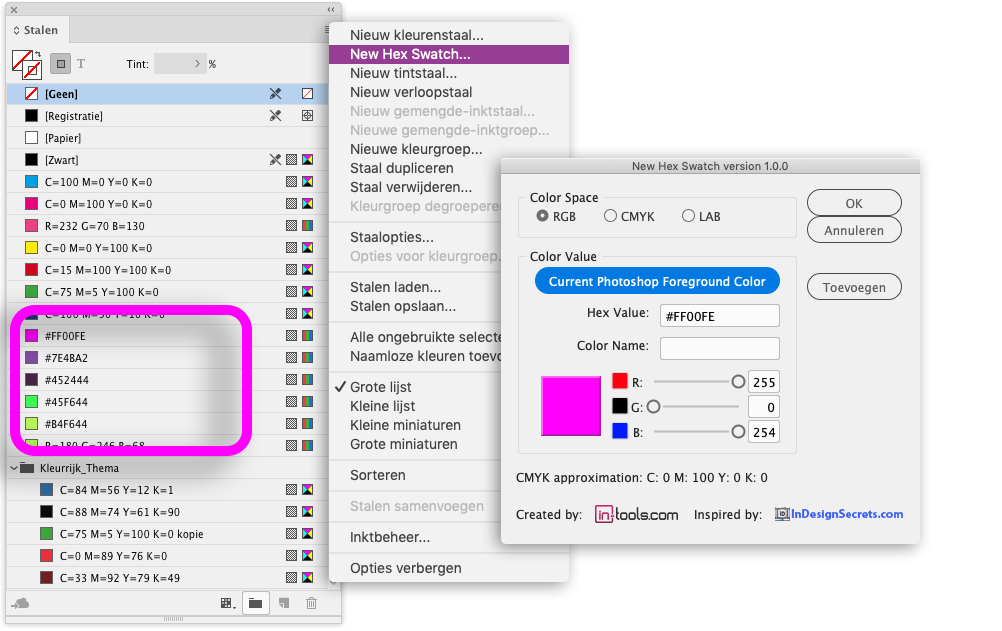
Kleurstalen zijn onontbeerlijk als je consistent met kleuren wilt omgaan in je publicaties. Klik met de Alt ingedrukt op het Nieuwknopje onderin het deelvenster Stalen. Je maakt zo een nieuwe staal aan en roept tegelijk het bewerkvenster op. Je maakt een steunkleur aan als je de Command/Control indrukt bij het klikken op dat Nieuw-knopje. Combineer dat met Alt om er het bewerkvenster bij op te roepen. Wil je switchen van bijvoorbeeld CMYK naar RGB, Shift-klik dan op een kleurvlakje.
Soms is het handig om een groep kleuren over te kunnen zetten naar een ander InDesign-bestand. Dat gaat snel en makkelijk met het deelvenster Stalen. Zet de twee bestanden naast elkaar open met Venster > Schikken > Naast elkaar. Selecteer dan de stalen die je wilt overzetten, pak ze op aan een van de staalnamen (niet op de kleurvlakjes) en sleep ze naar het venster van het andere bestand.
In InDesign vind je drie kleurruimtes: RGB, CMYK en Lab. Nu weet je dat je InDesign-bestanden kunt maken voor toepassing op het web. Vreemd dus dat de mogelijkheid om hexadecimale kleuren te maken ontbreekt. Via in-tools.com kun je een script downloaden waarmee dat wel mogelijk wordt. Download het script en plaats het in de scriptsmap van InDesign. Herstart InDesign. Daarna vind je in het menu van het deelvenster Stalen een nieuw commando: New Hex Swatch. Vanaf nu kun je hexkleuren maken, direct in InDesign.